Kebetulan kali ini Trick Computer akan membahas bagaimana cara intstall windows 7 di komputer/laptop.
Cara Install Windows 71. Sediakan CD/DVD/Flashdisk yang digunakan untuk cara install windows 7
2.Pastikan komputer/laptop anda booting sesuai pilihan, jika booting menggunakan flashdisk, setting di bios agar booting melalui flasdisk, jika melalui CDroom pilih booting melalui CDroom.
3.Masukkan CD/DVD ke CDroom atau tancepin Flashdisk ke USB.
4.Tekan sembarang tombol ketika muncul “boot from cd or dvd”.
Cara Install Windows 7
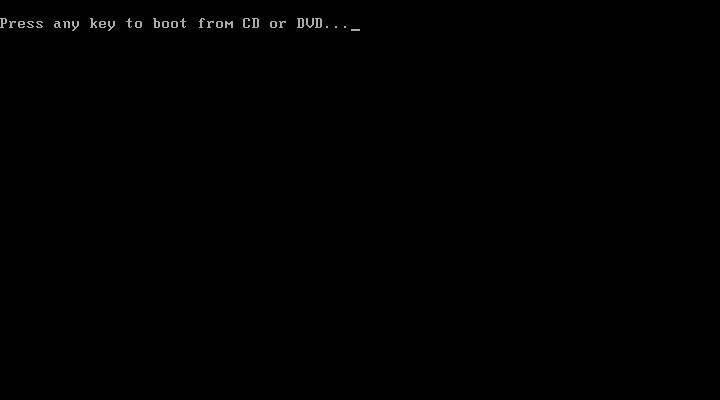
5. Maka akan keluar gambar seperti dibawah ini.
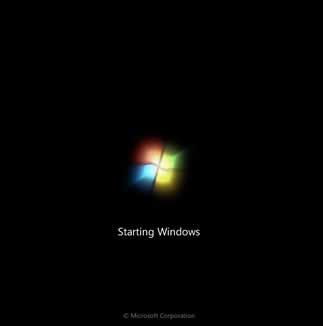
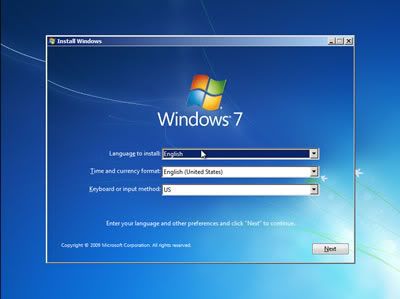
6.Pilihlah Indonesian pada Language, time, currency, and location, kemudian tekan next.
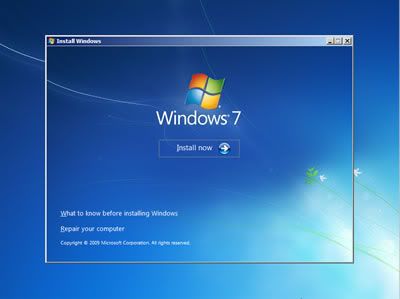
7. Kemudian tekan Install
8. Harap tunggu beberapa waktu untuk proses sseperti ini.
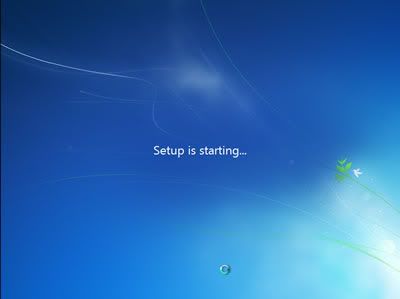
9.Centang pada I accept the license terms sebagai persetujuan penggunaan windows 7 kemudian klik next.
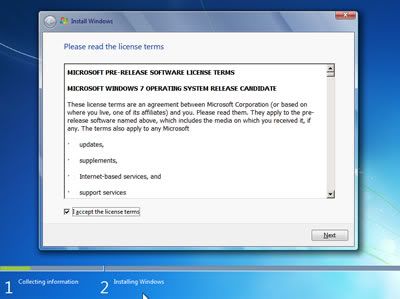
10. Pilih custom (Advanced) untuk memilih di drive mana windows 7 akan di install.
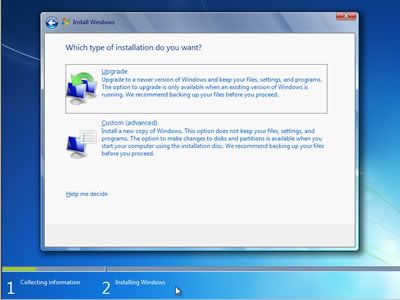
11. Kamu bisa mengatur drive sekaligus partisi pada step ini, Trick Computer sarankan untuk membagi hardisk Anda minimal 2 drive, jikaa drive anda blom dibagi sebelumnya, satu untuk drive ( C ) untuk windows 7 dan satu drive untuk data ( D ) dengan memilih drive option, atau langsung saja tekan next dengan asumsi Anda akan mempartisi hardisk setelah instalasi windows 7 selesai.
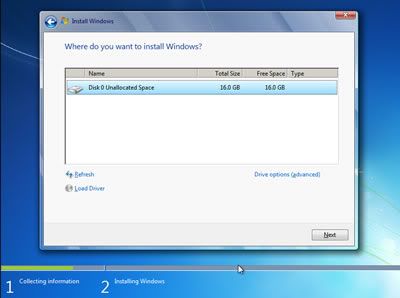
12. Tunggu proses ini beberapa saat
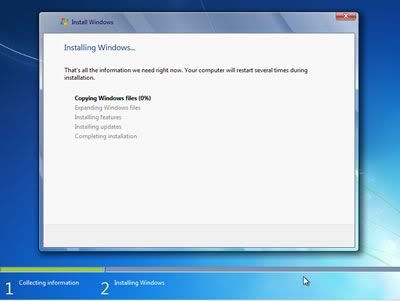
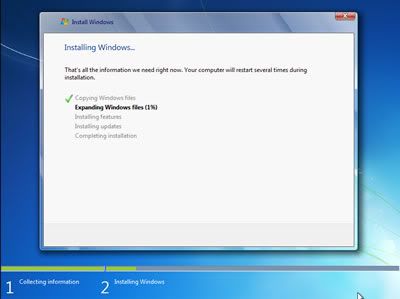
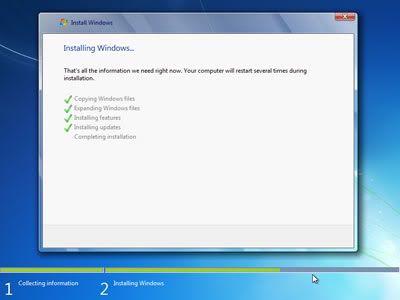
13. Setelah Prosess diatas windows akan otomatis restart
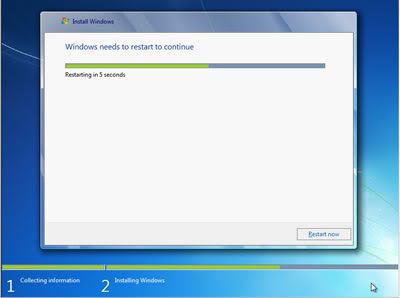
14. Setelah restart akan muncul gambar berikut ini.
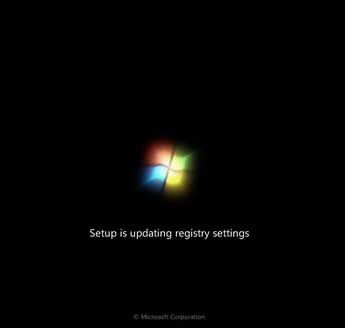
15. Tunggu proses Setting up the services selesai hanya beberapa saat saja.
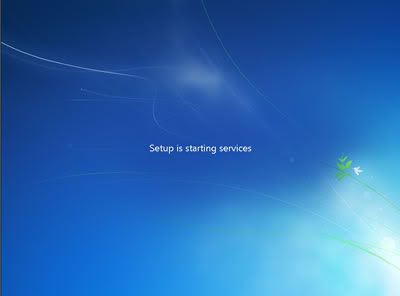
16. Instalasi windows akan dilanjutkan otomatis

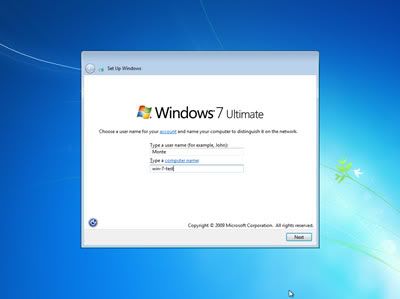
17. Masukkan Nama User dan Nama Komputer kamu
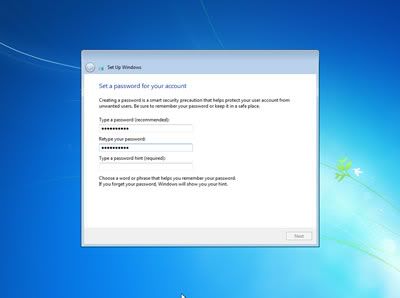
18.Jika anda memerlukan password ketikkan passdwordnya 2 kali atau kosongkan jika kamu tidak ingin memberi password user kamu.
19. Masukkan Product key serial number windows 7 kamu.
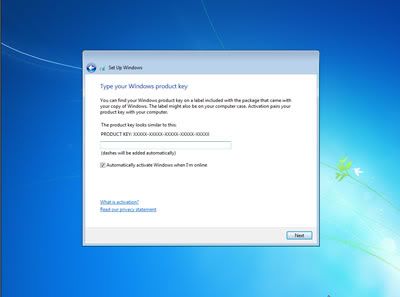
20. Pilihlah protectsi keamanan dari microsoft.
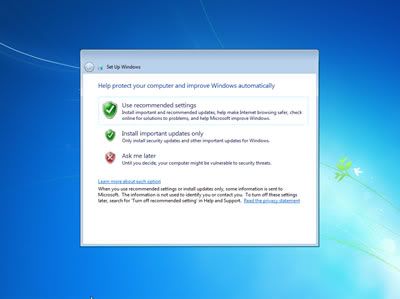
21. Selesai.

Tidak ada komentar:
Posting Komentar