Senin, 31 Oktober 2011

Test Kecepatan Baca Tulis USB Flashdisk dengan SpeedOut

Kini, hampir setiap pengguna komputer memiliki USB Flashdisk, tetapi apakah mereka tahu seberapa cepat flashdisk yang dimiliki tersebut ? Karena sebagian besar ketika ingin membeli sebuah flashdisk, salah satu parameter yang di perhatikan adalah seberapa besar kecepatan baca tulis USB Flashdisk yang dimiliki. Ada banyak program untuk mengetahui hal ini, salah satunya adalah SpeedOut.

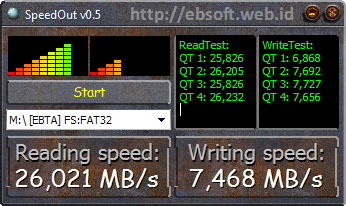
SpeedOut merupakan program gratis yang dibuat untuk mengetahui seberapa cepat USB Flashdisk ( temasuk eksternal HDD, USB Stick dll) membaca data dan menulisannya ( Reading speed dan Writing Speed). Reading Speed artinya kecepatan membaca data yang ada di flashdisk, sedangkan Writing Speed artinya kecepatan ketika menulis/copy data ke flashdisk.
Penggunaan sangat mudah, tinggal memilih drive USB Flashdisk yang ada dan klik tombol start, tidak ada tombol yang lain. Hasilnya bisa langsung kita lihat dalam tampilan yang cukup menarik.

Tampilan diatas adalah hasil test dengan Flashdisk Trancend 4GB.
SpeedOut mempunyai beberapa keunggulan dibanding program sejenis, semisal HDD Tune. Beberapa fitur dan keunggulan program ini yaitu :
  • Bersifat portable, hanya satu file exe saja yang langsung dijalankan
  • Tidak perlu format Flashdisk
  • Low level technology, yang memungkinkan mengetahui kecepatan nyata dan tidak terpengaruh oleh file sistem.
  • Antarmuka yang sederhana tetapi cukup menarik dan informatif
  • Penggunaan sangat mudah
  • Data tidak akan terhapus atau rusak ketika proses testing, baik test kecepatan baca maupun tulis
Setelah hasilnya ditampilkan, kita juga bisa meng-copy hasil test melalui klik icon SpeedOut atau tekan tombol Alt+Space. Program ini mempunyai ukuran sekitar 1 MB saja, sehingga cukup mudah didownload. Dapat berjalan di Windows XP, 2000 ,Vista dan juga Windows 7.
Jika anda menggunakan program ini, mungkin hasilnya bisa di copy dan dipaste di bagian komentar dengan menambahkan tipe/merk flashdisk yang digunakan. Sehingga bisa kita gunakan sebagai referensi.

Senin, 24 Oktober 2011

Pengenalan Tool Box Adobe Photoshop CS3 dan Cara Kerjanya

Di dalam Photoshop CS3 terdapat Tool Box yang terletak di sebelah kiri canvas yang biasanya digunakan untuk membantu dalam mengedit atau membuat objek gambar yang di inginkan.  

Disini kami akan membahas fungsi dan kegunaan dari masing-masing tool tersebut. Adapun tanda segitiga kecil hitam yang terletak di sebelah kanan tool memberi arti masih ada lagi tool yang lain di dalamnya. Untuk melihatnya klik dan tahan tool tersebut ( Alt + klik tool tsb ).  Tapi tidak semua tool memiliki tanda ini.

1. Move Tool (V), Untuk memindahkan objek gambar
Prakteknya : Aktifkan tombol ini dengan cara menekan tombol V pada keyboard.
Saat di canvas, move tool digunakan untuk memindahkan objek,  dan menyeleksi layer-layer (klik kanan pada objek) juga meng-copy dan memindahkan objek secara bersamaan (alt+layer yang bersangkutan).
Kombinasi lain, move tool dipakai saat melakukan perputaran objek, klik dan tekan tombol ctrl untuk mendapatkan putaran per 45 derajat.

Saat di window layers, move tool digunakan untuk menyeleksi objek (ctrl+klik layer).


2. Rectangular Marquee Tool (M), Untuk membuat seleksi berbentuk kotak persegi empat
Prakteknya : Pilih menu Select -> Transform Selection untuk mengubah seleksi dan menu Select -> Feather untuk mengatur ketajaman pinggiran potongan.

3. Polygonal Lasso Tool (L), Untuk membuat seleksi lurus
Prakteknya : Digunakan untuk menyeleksi bagian dari suatu objek. Jika tombol Alt ditekan maka Polygonal Lasso Tool akan berfungsi seperti Lasso Tool biasa.

4. Crop Tool (C), Untuk memotong gambar
Prakteknya :  Crop tool juga bisa digunakan untuk menghilangkan bagian yang tidak diseleksi. Contoh yang sering dilakukan adalah untuk memperbaiki hasil scan yang miring.

5. Slice Tool (K), Untuk membuat pembagian gambar

6. Brush Tool (B), Untuk menggambar atau mewarnai dengan bentuk kuas
Prakteknya : Brush Tool digunakan sebagai kuas dalam mengambar dengan mouse. Atur besar kecilnya brush, hardness, opacity, dan flow dalam Option.

7. Spot Healing Brush Tool (J), Untuk memperbaiki kerusakan gambar.
Prakteknya : Di sini Anda tidak perlu menentukan area yang akan digunakan sebagai patokan, karena akan secara otomatis terpilih dari area di sekitarnya.

8. Clone Stamp Tool (S), Untuk melakukan duplikasi/copy area tertentu pada sebuah gambar atau biasa disebut cloning.
Prakteknya : Tekan ALT pada objek yang akan dikloning, kemudian gerakkan mouse pada area tempat objek baru mau diletakkan.

9. Magic Wand Tool (W), Untuk menyeleksi gambar yang memiliki warna sama.

10. Gradient Tool (G), Untuk menghasilkan warna gradasi.
Prakteknya : Saat ingin memberikan warna gradasi sebaiknya lakukan seleksi terlebih dahulu bagian mana yang akan diisi warna gradasi. Jika tidak, maka seluruh kanvas terisi dengan gradasi.

11. Eraser Tool (E), Untuk menghapus gambar yang tidak kita inginkan.

12. Blur Tool (R), Untuk mengaburkan area atau memburamkan gambar.
Prakteknya : Klik atau klik + drag untuk mendapatkan hasil blur yang di inginkan. Contoh :dapat di gunakan untuk menghilangkan bintik-bintik pada wajah.

13. Dodge tool (O), Untuk membuat area menjadi lebih terang.

14. Horizontal Type Tool (T), untuk membuat teks secar horisontal.
Prakteknya :Buat area (klik + drag) agar tulisan tidak terus memanjang ke kanan. Hasil teks dapat diatur alignment-nya juga dapat dipindahkan dengan Move Tool.

15. Pen Tool (P), Untuk membuat gambar (garis lurus dan lengkung) dalam bentuk path/vektor.
Prakteknya : Klik sekali untuk membuat anchor point, kemudian jika kurva telah terbentuk, drag anchor point untuk membuat direction point. Path yang dibuat oleh Pen Tool dapat diubah menjadi selection.

16. Custom Shape Tool (U), Untuk membentuk bebas
Prakteknya : Pilih di bagian Option bentuk-bentuk shape yang di inginkan. Untuk menambah bentuk lain, klik segitiga kecil hitam di sebelah kanan.

17. Direct Selection Tool (A), Untuk merapikan alur path

18. Eyedropper Tool (I), Untuk memilih warna dari sebuah objek.

19. Notes Tool (N), Untuk membuat catatan pada image seperti copyright.
Prakteknya : Klik sekali saja untuk membuat notes. Notes tidak akan terlihat di layer. Jadi untuk menggagalkannya lakukan undo (ctrl + alt + Z)

20. Hand Tool (PH), Untuk menggeser tampilan (canvas) pada layar
Prakteknya : Ada shortcut lain yang bisa digunakan selain PH yaitu tombol spasi pada keyboard. Tekan spasi lalu gerak-gerakkan dengan mouse untuk menggeser tampilan canvas.

21. Zoom Tool (Z), Untuk memperbesar tampilan gambar
Prakteknya : Klik objek yang akan diperbesar. Zoom juga bisa di gunakan untuk memperkecil gambar. Gambar yang akan di perbesar secara terus-menerus dapat di lakukan sambil meng-klik shift sebaliknya jika ingin memperkecil gambar lakukan klik + alt

22.Set Background Color, Untuk merubah warna baik depan maupun belakang
Prakteknya : Isi warna pada area yang tersedia dengan cara, pilih Edit > Fill > Use pilih Background Color atau shift + F5 > Use pilih Background Color atau aktifkan tool ini dengan memilih tool Move Tool terlebih dahulu lalu klik ctrl + del. Jika anda ingin mengisi warna pada suatu area itu saja tanpa mempengaruhi area lain lakukan dengan cara menekan tombol shift + ctrl + del bersamaan.

23. Set Forefround Color, Untuk merubah warna baik depan maupun belakang
Prakteknya : Isi warna pada area yang tersedia dengan cara, pilih Edit > Fill > Use pilih Foreground Color atau shift + F5 > Use pilih Foreground Color atau aktifkan tool ini dengan memilih tool Move Tool terlebih dahulu lalu klik alt + del. Jika anda ingin mengisi warna pada suatu area itu saja tanpa mempengaruhi area lain lakukan dengan cara menekan tombol shift + alt + del bersamaan.

Supaya default tekan tombol D maka warna foreground dan background menjadi putih dan hitam. Untuk menukar warna background dan foreground tekan tombol X.

24. Edit in Quick Mask Mode (Q), Untuk pengeditan menggunakan efek mask
Prakteknya : Digunakan untuk menyeleksi dengan menggunakan Brush Tool. Aktifkan tool ini dengan menekan tombol Q pada keyboard.

25. Change Screen Mode (F), Untuk merubah tampilan layar.

Selasa, 18 Oktober 2011

Bagaimana Menjadi Seorang Programmer

Untuk menjadi seorang programmer database, sebenarnya tidak begitu sulit, namun memang harus melalui tahapan-tahapan yang tidak bisa kita tinggalkan ibarat kata pepatah kalau ingin mencapai 1000 tangga ya harus dari tangga yang pertama dulu. Adapun menurut saya tahapan yang harus dilalui untuk menjadi seorang programmer adalah sebagai berikut:

1. Tahap mengenal logika program
Seorang programmer harus mampu mengembangkan logika dalam dunia nyata dan mengimplementasikannya kedalam bentuk program. Sebagaimana diketahui program komputer merupakan bentuk otomasi sesuatu. Sebelum kita dapat mengotomasi sesuatu tentu saja kita harus mengenal sesuatu tersebut. Misalnya saja kita akan membuat sebuah program otomasi pustaka, ya tentu saja kita harus mengenal terlebih dahulu sistem perpustakaan yang ideal itu bagaimana.

Setidaknya ada beberapa bentuk yang harus difahami sebagai dasar dalam pembuatan program:

Pengenalan struktur program
Struktur program merupakan cara berfikir ala program, tanpa mengenal struktur program kita akan kesulitan dalam mengembangkan program, pengenalan sintak, keyword, urut-urutan penulisan program dan sebagainya.
Dalam struktur program kita akan mengenal variabel, tipe data, bagaimana struktur pemilihan, bagaimana struktur perulangan.

2. Pemilihan bahasa pemrograman
Bahasa pemrograman yang dipilih adalah tergantung masing-masing person, ada yang suka dengan java, ada yang suka dengan vb ada yang suka dengan foxpro, powerbuilder, c++ dan lain sebagainya. Tapi tentu saja pembuatan program tidak hanya melulu masalah suka saja. Namun lebih kepada kemampuan dari masing-masing program.

Si programmer harus bijak memilih bahasa pemrograman yang akan digunakan, java misalnya terkenal dengan fitur frameworknya yang bisa digunakan di berbagai sistem operasi, C++ merupakan bahasa induknya bahasa, yang bisa membuat bahasa pemrograman lain, bahkan sistem operasi, foxpro terkenal dengan databasenya, delphi sangat terkenal dengan kemampuannya dalam pengontrolan alat, powerbuilder terkenal dengan program yang minus coding, visual basic terkenal dengan kemudahan dan keluwesannya.

Tentu saja tidak ada bahasa pemrograman yang terbaik, semuanya tergantung kepada kebutuhan si pemakai, bagi pengguna bahasa pemrograman tertentu, bahasa itulah yang terbaik.
Bahasa pemrograman yang dipilih sebaiknya bahasa yang abadi, maksudnya selalu disupport oleh perkembangan hardware komputer yang perkembangannya tidak tanggung-tanggung. Boleh jadi pada masa sekarang ini yang lagi trend adalah bahasa pemrograman dengan kerangka kerja lintas sistem operasi seperti java dan .Net yang juga sudah ikut-ikutan.

Dalam perkiraan, pengembangan bahasa pemrograman web akan sangat berkembang, karena bahasa pemrograman jenis ini tidak membutuhkan settingan khusus pada komputer client, dengan bahasa pemrograman yang mendukung fitur server side seperti php, asp, dan jsp maka installasi cukup hanya dilakukan pada server saja. Selanjutnya client tinggal mengakses menggunakan browser seperti internet explorer, mozilla dan lain sebagainya, jenis teknologi yang murah dalam pengembangan dan impelementasi dibandingkan dengan pemrograman desktop.

Tentunya akan sulit untuk menguasai seluruh bahasa pemrograman, bukan bermaksud pesimis, misalnya saja untuk menguasai VB .Net saya membaca sebuah e-book yang tebalnya 500 lembar, bayangkan saja betapa butuh waktunya untuk memahami buku tersebut, itupun baru satu sumber saja. Kalaupun bisa nantinya kita hanya akan memahami kulit-kulit saja dari pemrograman tersebut, saran saya pilihlah satu tapi matang.

3. Memilih perangkat pendukung
Setelah memahami logika program dan memilih bahasa pemrograman yang tepat tentunya kita membutuhkan software dan hardware pendukung yang tepat,

Perangkat database
Ada sebagian bahasa pemrograman yang telah memiliki database yang include dengan bahasanya sendiri, namun karena perkembangan teknologi database sendiri, yang memungkinkan mereka untuk membuat bahasa pemrograman sendiri, mau tak mau programmer sebaiknya juga mengenal teknologi database yang relevan seperti MySQL, Access, Oracle, Sybase, SQL Server, dan lain sebagainya.

Seperti bahasa pemrograman, masing-masing database mempunyai fitur yang menarik bagi si pemakai, namun karena fungsi pokoknya sebagai penyimpan data, kita tida sesaklek belajar bahasa pemrograman, karena biasanya database mempunyai konsep yang sama, ada database, ada table, ada query ada view, trigger, stored procedure dan lain sebagainya.
SQL (Structured Query Language) merupakan komponen penting didalam pemrograman, pemrosesan data akan sangat lambat jika si programmer terlalu mengandalkan logika sekuensial dalam mengakses data.

Perangkat Report
Sebagaimana kita tahu, pembuatan program database apa saja selalu berakhir pada pembuatan laporan. Laporan dimaksudkan untuk mengolah data sehingga menjadi informasi yang nantinya akan disajikan kepada para pengguna informasi yang membutuhkan. Baik gunanya untuk mengambil keputusan, audit, perbandingan dan lain sebagainya.

Sebagian bahasa pemrograman memiliki perangkat untuk membuat report sendiri, seperti data report pada visual basic, quick report pada delphi dan lain sebagainya, namun ini tidak membuat pengembang pembuatan software laporan menjadi berkecil hati. Malah menjadi tantangan tersendiri untuk menyajikan software pembuat laporan yang bahkan melebihi software report yang ada pada bahasa pemrograman yang telah terpasang.
Crystal report merupakan salah satu perangkat software pembuat laporan yang sangat terkenal, kompabilitasnya untuk digabungkan dengan berbagai bahasa pemrograman membuat posisinya selalu teratas dalam perangat pembuatan laporan.

Perangat Installasi
Deployment merupakan tahap final dalam pembuatan program, setelah program dibuat, dikompilasi tentu saja perlu disebar luaskan, para pengguna akan cenderung tidak tertarik jika installasi software yang digunakan sangat rumit. Kecuali tentu saja software yang memang tidak diragukan lagi ketangguhannya, oracle termasuk rumit dalam installasi.
Seperti database dan laporan, banyak pengembang-pengembang software yang menyediakan perangkat installasi tersendiri, install shield, NSIS merupakan nama-nama software yang dirancang untuk mengemas aplikasi sehingga lebih cantik dan mudah dalam proses penginstallasiannya.
Kenapa perlu installasi?, harusnya semua software bahasa pemrograman sudah menyediakan paket installasinya, memang benar, namun hal tersebut tidak akan mumpuni jika kita menggunakan banyak perangkat luar dari bahasa pemrograman itu sendiri, sebab masing-masing perangkat tentu saja membutuhkan file-file seperti dll, ocx yang berbeda masing-masingnya. Dengan perangkat installasi semua kebutuhan itu bisa dibungkus menjadi satu buah kumpulan file installasi saja.

4. Menjadi terkenal
Kemampuan yang setinggi apapun jika tidak dipublikasikan dengan baik, hanya akan menjadi musium saja. Untuk itu perlu mengaplikasikan ilmu yang telah didapat dalam dunia kerja. Mulailah dulu dengan menjadi tangan kanan, carilah kenalan sebanyak-banyaknya terutama yang mempunyai hubungan dengan pelaku pasar (pelanggan).
Jalin dulu kerjasama, kenalan kita yang mengurus segala bentuk urusan administrasi dengan pelanggan, kemudian kita yang bekerja. Tidak apa-apa, tak ada yang langsung jadi bintang kok, minimal harus ikut indonesian idol dulu. 70-30 rasanya pembagian yang cukup adil, kecuali mungkin dia mintak lebih, itu tergantung besar kecilnya proyek dan kemauan kita saja.

Yang jelas orientasi kita pertama adalah menambah khasanah ilmu, ingat prinsip “latihan setahun masih kalah dengan pertandingan sehari”. Dengan mengerjakan proyek program secara langsung, kita akan mendapatkan tambahan ilmu yang tidak tanggung-tanggung, sebab teori selalu tidak sama dengan praktek. Ada kebutuhan yang selama ini kita pandang tidak perlu ternyata menjadi bagian kritis bagi pelanggan.
Setelah berpetualang menjadi tangan kanan, lambat laun para pelanggan akan mulai menghubungi kita secara langsung, ingat nomor hp dan alamat email jangan sampai diganti, sebab bisa saja menghilangkan sekian belas projek. Ketika proyek sudah murni ditangan kita, satu hal yang harus dijaga adalah “kepercayaan para pelanggan”, sekali kita berbuat salah yang tidak sesuai maka rusaklah nama, nama baik tidak bisa diganti dengan apapun. Namun itu tidak membuat kita menjadi murahan, lakukan sesuai dengan permintaan, jika ada permintaan tambahan, konfirmasikan kembali bahwa ini permintaan tambahan yang tentu saja perlu honor tambahan.
Prinsip terutama selagi kita masih pemula adalah “jangan pernah bilang tidak!”, manfaatkan kenalan yang kita punya, misalkan pelanggan butuh pengadaan hardware sedangkan kita tidak mampu, gunakan jasa kenalan, tapi tetap dengan mengatas namakan kita, siapa sih yang ndak mau berbisnis asalkan saling menguntungkan.

Berikan service-service yang memuaskan, satu saja pelanggan merasa puas, mereka akan bercerita dengan bangga tentang kerjasamanya dengan kita, tentu saja hp kita mulai banyak deringannya. Pastikan batrai jangan sampai low, kadang kala pelanggan kita ada yang mempunyai gengsi tinggi lho…
Persiapkan source code yang anti maling, maksudnya bebaskan para calon pengguna untuk menginstall program yang kita buat, tapi buat settingan waktu kapan program itu mati dengan sendirinya, kalau tidak kita bisa rugi. Setidaknya calon pengguna sudah mencoba, tertarik atau tidak itu tergantung lobi dan nasib kita tentunya.

Berbisnis dengan swasta kelas menengah memerlukan upaya yang cukup sabar, kenapa?, biasanya dananya cetek tapi mintanya segenap-genapnya. Ketika orderan sudah cukup banyak mulailah menggunakan perangkat hukup seperti notaris, mulailah bekerja berdasarkan kontrak, sehingga kita bisa meminimalkan permintaan tambahan dari pengguna dengan memanfaatkan kontrak kerja sama yang telah dibuat. Biasanya jika kontrak kerjasama telah ditandatangani notaris, maka para pelanggan tidak akan mau macam-macam, kita juga tidak akan dipandang sebelah mata.
Berbisnis dengan pemerintah kudu lebih sabar lagi, karena project harus selesai dulu baru dana bisa dikucurkan, kalaupun sudah selesai biasanya menunggu dana dari KPKN dulu baru bisa dicairkan bisa berbulan-bulan, tapi yang jelas bisnis dengan kantor pemerintah uangnya lebih pasti. Tapi kudu berhati-hati dengan oknum-oknum yang tidak bertanggung jawab, jangan terjebak dengan meja ini meja itu, apalagi meja hijau, eaeaeaeae….

5. Kembangkan bisnis
Ketika kita sudah punya nama dan relasi yang cukup, mulailah merekrut tenaga-tenaga potensial, dekati lingkungan kampus. Cari bibit-bibit programmer unggul dan ajaklah kerjasama, tenaga muda biasanya haus pengalaman, usahakan penduduk setempat agar bisa berlanjut, berikan kebutuhan mereka seperti hardisk yang besar, laptop sehingga mereka betah. Kita kemudian bertindak sebagai pencari kerja, dan biarkan tenaga muda yang bekerja, karena bagi mereka sekarang khasanah ilmu merupakan hal yang terbaik.Usahakan untuk pengkaderan, artinya pekerjaan jangan hanya tertumpuk pada satu orang saja, agar jika terjadi masalah, tidak akan kelimpungan.
Pada masa ini, jika sebelumnya lisensi software belum ada, usahakan pada masa ini sudah ada, karena kegiatan yang dilakukan seharusnya selalu dibawah lindungan hukum, dengan memanfaatkan jasa notaris tadi, jangan nanti malah ketangkap membajak lagi

Cukup panjang ya…?, selamat mencoba….
Tips menghapus virus yang tidak bisa ditangani Anti virus

Ada tips yang sangat ampuh untuk menghapus virus, jika berbagai Anti Virus yang kita gunakan sama sekali tidak berdaya melawannya ( mungkin hanya bisa mendeteksi, namun tidak bisa menghapusnya). Untuk melakukan ini diperlukan Bootable CD yang berisi minimal program File Manager, misalnya Ultimate Boot CD, BartPE dan sejenisnya. Beberapa program ada yang berbasis DOS dan sebagian lain sudah berbasis window. Atau bisa juga digunakan Linux Live CD, seperti Knoppix, UBuntu Live CD dan lainnya. Secara Umum, langkahnya sebagai berikut :
  1. Cari lokasi virus, terutama asal virus ini berjalan di komputer (induknya). Jika mengalami kesulitan, bisa dibaca artikel tentang Tips mendeteksi keberadaan Virus
  2. Setelah diperoleh, diperhatikan ( catat) keterangan seperti ukuran file, tanggalnya ( walaupun virus bisa berubah-ubah ukuran dan tanggalnya, tetapi sebagian ukuran dan tanggalnya selalu sama. Bisa dicari file yang sejenis dan dicatat lokasinya.
  3. Setelah didapat, gunakan salah satu Bootable CD dan restart komputer agar booting dari CD ( Anda mungkin perlu menyetting BIOS-nya dulu agar Boot pertama kali CD/DVD-ROM).
  4. Buka program file manager, yang tersedia. Jika windowsnya NT, XP atau diatasnya, pastikan program tersebut mendukung membaca format NTFS
  5. Cari file/ virus dan hapus atau jika masih ragu, direname saja dari *.exe menjadi *.vrs misalnya. Untuk menyakinkan, gunakan fasilitas search untuk mencari file dengan ukuran yang sama atau tanggal yang hampir sama. Jika ditemukan bisa direname
  6. Kembali restart komputer dan cek lagi

Senin, 17 Oktober 2011

Kriteria Virus Komputer

Suatu program yang disebut virus baru dapat dikatakan adalah benar benar virus apabila minimal memiliki 5 kriteria :
1. Kemampuan Untuk Mendapatkan Informasi
Pada umumnya suatu virus memerlukan daftar nama-nama file yang ada dalam suatu directory, agar dia dapat mengenali program program apa saja yang akan dia tulari. Semisal, virus makro yang akan menginfeksi semua file berekstensi *.doc setelah virus itu menemukannya, disinilah kemampuan mengumpulkan informasi itu diperlukan agar virus dapat membuat daftar / data semua file, terus memilahnya dengan mencari file-file yang bisa ditulari. Biasanya data ini tercipta saat program yang tertular / terinfeksi atau bahkan program virus ini dieksekusi. Sang virus akan segera melakukan pengumpulan data dan menaruhnya di RAM (biasanya), sehingga apabila komputer dimatikan semua data hilang, tetapi akan tercipta setiap program bervirus dijalankan dan biasanya dibuat sebagai hidden file oleh virus.
2. Kemampuan Memeriksa Suatu Program
Suatu virus juga harus bisa untuk memeriksa suatu program yang akan ditulari, misalnya ia bertugas menulari program berekstensi *.doc, dia harus memeriksa apakah file dokumen ini telah terinfeksi ataupun belum, karena jika sudah maka dia akan percuma menularinya 2 kali. Ini sangat berguna untuk meningkatkan kemampuan suatu virus dalam hal kecepatan menginfeksi suatu file / program. Yang umum dilakukan oleh virus adalah memiliki / memberi tanda pada file / program yang telah terinfeksi sehingga mudah untuk dikenali oleh virus tersebut. Contoh penandaan adalah misalnya memberikan suatu byte yang unik disetiap file yang telah terinfeksi.
3. Kemampuan Untuk Menggandakan Diri
Kalau ini memang virus “bang-get“, maksudnya tanpa ini tidak adalah virus. Inti dari virus adalah kemampuan mengandakan diri dengan cara menulari program lainnya. Suatu virus apabila telah menemukan calon korbannya (baik file atau program) maka ia akan mengenalinya dengan memeriksanya, jika belum terinfeksi maka sang virus akan memulai aksinya untuk menulari dengan cara menuliskan byte pengenal pada program / file tersebut dan seterusnya mengcopikan / menulis kode objek virus diatas file / program yang diinfeksi. Beberapa cara umum yang dilakukan oleh virus untuk menulari / menggandakan dirinya adalah:
  • File / Program yang akan ditulari dihapus atau diubah namanya. Kemudian diciptakan suatu file menggunakan nama itu dengan menggunakan virus tersebut (maksudnya virus mengganti namanya dengan nama file yang dihapus).
  • Program virus yang sudah di eksekusi / load ke memory akan langsung menulari file-file lain dengan cara menumpangi seluruh file / program yang ada.
4. Kemampuan Mengadakan Manipulasi
Rutin (routine) yang dimiliki suatu virus akan dijalankan setelah virus menulari suatu file / program. Isi dari suatu rutin ini dapat beragam, mulai dari yang teringan sampai pengrusakan. Rutin ini umumnya digunakan untuk memanipulasi program ataupun mempopulerkan pembuatnya! Rutin ini memanfaatkan kemampuan dari suatu sistem operasi (Operating System), sehingga memiliki kemampuan yang sama dengan yang dimiliki sistem operasi. misal:
  • Membuat gambar atau pesan pada monitor.
  • Mengganti / mengubah ubah label dari tiap file, direktori atau label dari drive di PC.
  • Memanipulasi program / file yang ditulari.
  • Merusak program / file.
  • Mengacaukan kerja printer, dsb.
5. Kemampuan Menyembunyikan Diri
Kemampuan menyembunyikan diri ini harus dimiliki oleh suatu virus agar semua pekerjaan baik dari awal sampai berhasilnya penularan dapat terlaksana. Langkah langkah yang biasa dilakukan adalah:
  • Program asli / virus disimpan dalam bentuk kode mesin dan digabung dengan program lain yang dianggap berguna oleh pemakai.
  • Program virus diletakkan pada Boot Record atau track yang jarang diperhatikan oleh komputer itu sendiri.
  • Program virus dibuat sependek mungkin dan hasil file yang diinfeksi tidak berubah ukurannya.
  • Virus tidak mengubah keterangan waktu suatu file.

Koneksi Wi-Fi Terputus

Koneksi network dengan menggunakan Wi-Fi, sesekali terputus secara tiba-tiba tanpa sebab yang jelas. Hal ini sesekali terjadi pada notebook Centrino yang sudah dilengkapi dengan koneksi Wi-Fi. Biasanya ini disebabkan karena power saving mode. Notebook Centrino secara default membuat fungsi ini enable dengan maksud untuk menghemat konsumsi baterai. Cara paling mudah adalah dengan menggunakan aplikasi Intel PROSet (jika tersedia).
Atau melalui properties pada device WI-Fi ethernet, pada Network Connections, kemudian pilih “Configure”. Pada tab “Adcanced“, terdapat setting untuk mengoptimalkan konsumsi daya. Ad Hoc Transmit Power, berpengaruh dengan jarak jangkau. Sedangkan Power Management, akan menyesuaikan dengan kondisi baterai dan waktu idle notebook. Dan secara otomatis akan menurunkan konsumsi listrik dari baterai.
Hal ini, yang kemungkinan menyebabkan koneksi Wi-Fi terputus. Jadi ada dua alternatif yang dapat dilakukan.
  1. Setting posisi maksimal untuk kedua fungsi ini. Apalagi jika Anda tidak khawatir dengan kapasitas baterai yang tersisa. Karena tersedia tombol shortcut untuk langsung mematikan fungsi Wi-Fi di kebanyakan notebook Centrino.
  2. Sesuaikan dengan gaya penggunaan notebook Anda. Pelajari waktu idle penggunaan notebook. Dan mencobanya sesuai dengan kebiasaan penggunaan sehari-hari. Tentunya Anda tidak ingin koneksi Wi-Fi Anda tiba-tiba terputus karena waktu idle 5 menit telah terlewati. Padahal Anda hanya meninggalkan notebook Anda untuk sekadar ke WC ataupun membuat secangkir kopi hangat.

Cara Mengatasi Mouse Yang Tiba-tiba Rusak

Mouse tiba-tiba rusak saat mengerjakan tugas merupakan hal yang sangat menjengkelkan bukan? Sedangkan saat itu tidak ada mouse lainya sebagai pengganti, padahal fungsi mouse sangatlah penting bagi pekerjaan Anda saat itu. Tapi ada cara lain untuk menggerakan cursor, yaitu menggerakan cursor mouse dengan keyboard. Untuk menggerakkan cursor mouse yang mati, bisa anda gunakan tips seperti dibawah ini :
  1. Tekan tombol Windows
  2. Gunakan panah keatas / kebawah untuk memilih menu “Run”, lalu tekan “Enter”.
  3. Ketik “access.cpl”.
  4. Gunakan tombol Tab dan panah kiri / kanan pada keyboard untuk memilih “Tab Mouse”.
  5. Gunakan tombol Tab pada keyboard untuk menyorot check box Use MouseKey lalu tekan tombol “spasi” untuk menandainya.
  6. Lalu tekan tombol “Enter”.
Untuk menggerakan kursornya, pastikan lampu num lock menyala dan Anda bisa menggerakan kursor menggunakan angka-angka pada keypad.

Perbedaan Desktop PC, Notebook dan Netbook

Ada 3 jenis komputer yang sering kita jumpai saat ini, yaitu komputer Desktop, Notebook dan Netbook. Masing-masing jenis komputer tersebut dapat dilihat dari bentuk fisik maupun kegunaanya. Dan berikut penjelasan singkat dari masing-masing jenis komputer tersebut :
Desktop PC, merupakan perangkat komputer yang terdiri dari CPU (Central Processing Unit), monitor dan perangkat lainnya. Desktop PC sering kita jumpai diperkantoran, kampus, warnet maupun rumah. Pada komputer Desktop, terdapat 2 macam monitor yang sering di padukan dengan CPU, yaitu monitor CRT dan monitor LCD. Desktop PC mudah dikenali karena CPU dan monitornya terpisah.
Notebook, atau lebih dikenal sebagai laptop. Keunggulan dari Notebook adalah sifatnya yang mudah dibawa (mobile). Sebagian Notebook juga memiliki kemampuan yang tinggi, sehingga menjadi pengganti desktop PC yang bisa diandalkan. Notebook mempunyai harga yang relatif lebih tinggi dari pada komputer Desktop dan memiliki keterbatasan jumlah maksimal perangkat yang bisa ditambahkan. Sebagai contoh, desktop PC dapat memuat hingga 3 keping memori (RAM, Random Access Memory) namun sebagian besar laptop hanya menyediakan 1 atau paling banyak 2 buah slot untuk memory.
Netbook, merupakan generasi terbaru dari Notebook namun berukuran lebih kecil dan biasanya memiliki daya dalam mengolah data lebih rendah daripada Notebook. Jika layar LCD pada Notebook rata-rata berukuran antara 12-14, layar Netbook umumnya berukuran 8-10. Netbook lebih ringan dan dan mudah dibawa karena bentuknya kecil dan tipis. Harga Netbook lebih murah dari Notebook karena spesifikasi Netbook lebih rendah. Selain spesifikasi yang lebih rendah, harga Netbook lebih rendah karena tidak menyertakan beberapa pheriperal yang umumnya disertakan pada Notebook, misalnya optical drive (CD/DVD ROM/RW).

MEMBUAT APLIKASI SEDERHANA MENGGUNAKAN VISUAL FOXPRO DENGAN MENGGUNAKAN WIZARD

Pertama yang kita lakukan adalah…buatlah folder mhs pada salah satu partisi kamu. Siapkan sebuah data berbentuk Excel seperti berikut atau dapat menambahkan data sesuai kehendak, lalu taruh dalam folder tersebut :
Kedua..pastikan kalau kamu telah menginstal visual foxpro 9.0.(selanjutnya saya sebut Serigala) lalu buka Serigalanya… Untuk membuat sebuah project, kita klik file pilih New Hingga muncul sebagai berikut, Selanjutnya, jika membuat sesuatu yang baru masuk kesini ajah yah(window new), jangan diclose. Lalu klik New File save project tersebut difile yang telah kita buat pada partisi yang kita buat diawal dengan nama Aplikasi Mahasiswa. Maka akan muncul project manager. Untuk selanjutnya kita akan merancang Database yang akan kita buat. Klik New Database, lalu save difile kita dengan nama Siswa. Selanjutnya kita dapat membuat table baru dengan cara membuat New Table pada database Siswa dengan cara yang sama membuat new database. Perhatikan index dan indexes..isi index dengan ascending dan isi primary key(jangan diisi dulu tetap kondisi sebagai regular) untuk noinduk pada indexes. Setelah itu, hasilnya seperti berikut ini : Jika kita ingin mengisi datanya, kita tinggal klik Browse lalu klik menu VIEW pilih menu Append Mode Kita tinggalkan mengisi lewat visual foxpro. Sekarang mari kita import data lewat excel yang kita buat tadi. Pertama-tama buka table yang kita buat tadi, lalu klik Browse ketik sintak Append from ? xl5 Tunjuk file xl yang kita buat tadi sehingga data tersebut terimport ke serigala kita. Sekarang mari kita buat Table kedua dengan nama Mata Pelajaran. Isikan table seperti berikut ini : Lalu entry data dengan metode yang anda sukai (baik lewat Excel atau dari serigala).. Sekarang kita akan membuat Local View dan Query Klik Tab Data pada Project Manager, Klik pilihan Local view. Klik New dan New View. Klik table Data Siswa pada bagian Tables in Database. Lalu klik OK. Pada tab Field klik field yang ingin ditampilkan misal klik noinduk, nama, tmptlahir dan tgllahir. Save. Untuk melihat hasilnya klik RUN. Jika terjadi kesalahan terhadap import data(data pada table tidak singkron) jika dapat merubahnya dengan Append Mode (cara input data selain mengimport dari excell) MEMBUAT QUERY Buat New Query (cara sama dengan membuat table dan database baru). Add kedua table yang telah kita buat. Lalu isikan seperti berikut : Maka akan terbentuk hasil seperti berikut : Selanjutnya kita akan berkenalan dengan FORM Klik Tab Documentation pada Project manager lalu klik New, lalu klik From Wizard. Ketika muncul select wizard, pilih FORM WIZARD. Pindahkan semua fields. Next, muncul step 2, pilih stlye Embossed, pilih button type dengan Picture Button . Next. Masuk ke Step 3, pindahkan filed noinduk. NEXT. Isi Type Tittle for your form dengan nama entri data siswa. Pilih Save and RUN FORM. Klik FINISH dan save difolder projek kita dengan nama Entri Data Nilai . SAVE Maka Tampilannya akan seperti berikut ini. Nah sekarang kita dapat menginput data sesuka hati hehehe :P selamat mencoba yahhh