Anda bisa memasang total jumlah artikel yang telah anda posting dan berapa total jumlah komentar yang telah di tulis dalam blog anda.sehingga pengunjung yang datang bisa melihat dan mengetahui jumlah postingan dan jumlag artikel dalam blog anda.untuk memasangnya cukup copy code code berikut
1.script untuk total post
<script style="text/javascript">
function showpostcount(json) {
document.write('Total Posts : <b>' + parseInt(json.feed.openSearch$totalResults.$t,10) + '</b><br>');}</script>
<script src="http://namablog.blogspot.com/feeds/posts/default?alt=json-in-script&callback=showpostcount"></script>
ganti tulisan yang dicetak tebal dengan alamat blog anda.
2.script untuk total comment
<script style="text/javascript"></script><script style="text/javascript">function numberOfComments(json) {document.write('Total Comments : <b>' + json.feed.openSearch$totalResults.$t + '</b><br>');}</script><script src="http://namablog.blogspot.com/feeds/comments/default?alt=json-in-script&callback=numberOfComments"></script>
ganti tulisan yang dicetak tebal dengan alamat blog anda
silahkan letakkan code code berikut didala page element blog anda..caranya
1.login ke blogger
2.layout-page element-add gadgedt-add html/javascript
3.paste code code diatas
4.simpan
Rabu, 30 November 2011

Membuat kotak komentar dibawah postingan
Selama ini untuk memberikan komentar blog,kita selalu harus mengklik "post comment" terlebih dahulu baru kita bisa mengisi komentar disana.itu akan sangat merepotkan.tapi sekarang blogger telah menyediakan cara yang lebih mudah.blogger telah meletakkan kotak komentar tepat dibawah postingan.jadi saat ada pengunjung yang ingin memberikan komentar.merka langsung bisa mengisi komentar tanpa harus klik "post comment" terlebih dahulu
untuk membuatkotak komentar dibawah postingan,ikuti langkah langkah dibawah ini:
1. Login ke http://draft.blogger.com jangan login ke blogger.com ya!!!
2. Trus ke menu Setting-Comments.Kemudian ganti "Comment Form Placement" menjadi "Embedded below post" silahkan lihat gambar dibawah ini :

3.lalu di save
4.kemudian masuk ke menu layout-edit html
5.beri tandang centang pada kotak "Expand widget templates"
6.cari kode dibawah ini
<p class='comment-footer'>
<a expr:href='data:post.addCommentUrl' expr:onclick='data:post.addCommentOnclick'>
<data:postCommentMsg/></a>
</p>
</b:if>
7.lalu ganti kode itu dengan kode dibawah ini:
<p class='comment-footer'>
<b:if cond='data:post.embedCommentForm'>
<b:include data='post' name='comment-form'/>
<b:else/> <b:if cond='data:post.allowComments'>
<a expr:href='data:post.addCommentUrl' expr:onclick='data:post.addCommentOnclick'>
<data:postCommentMsg/></a>
</b:if> </b:if> </p> </b:if>
8.sekarang tinggal di save
nah coba sekarang kembali ke blog anda.terus coba klik salah satu postingan.nah kotak komentar udah ada di blog anda...selamat mencoba
untuk membuatkotak komentar dibawah postingan,ikuti langkah langkah dibawah ini:
1. Login ke http://draft.blogger.com jangan login ke blogger.com ya!!!
2. Trus ke menu Setting-Comments.Kemudian ganti "Comment Form Placement" menjadi "Embedded below post" silahkan lihat gambar dibawah ini :

3.lalu di save
4.kemudian masuk ke menu layout-edit html
5.beri tandang centang pada kotak "Expand widget templates"
6.cari kode dibawah ini
<p class='comment-footer'>
<a expr:href='data:post.addCommentUrl' expr:onclick='data:post.addCommentOnclick'>
<data:postCommentMsg/></a>
</p>
</b:if>
7.lalu ganti kode itu dengan kode dibawah ini:
<p class='comment-footer'>
<b:if cond='data:post.embedCommentForm'>
<b:include data='post' name='comment-form'/>
<b:else/> <b:if cond='data:post.allowComments'>
<a expr:href='data:post.addCommentUrl' expr:onclick='data:post.addCommentOnclick'>
<data:postCommentMsg/></a>
</b:if> </b:if> </p> </b:if>
8.sekarang tinggal di save
nah coba sekarang kembali ke blog anda.terus coba klik salah satu postingan.nah kotak komentar udah ada di blog anda...selamat mencoba
Free Download Smile Emoticons
Mau nambah koleksi icon-icon smile (emoticon) kamu? seprti ini misalnya :


Dan masih banyk lagi yang lainya, SIlahkan download Emoticon dibawah ini :
Download Yahoo Emoticon
Download Smile Emoticon 1
Download Smile Emoticon 2
Download Smile Emoticon 3
Download Smile Emoticon 4
Download Smile Emoticon 5
Download Smile Emoticon 6
Download Smile Emoticon 7
Download Smile Emoticon 8
Dan masih banyk lagi yang lainya, SIlahkan download Emoticon dibawah ini :
Download Yahoo Emoticon
Download Smile Emoticon 1
Download Smile Emoticon 2
Download Smile Emoticon 3
Download Smile Emoticon 4
Download Smile Emoticon 5
Download Smile Emoticon 6
Download Smile Emoticon 7
Download Smile Emoticon 8
Siapa Yang Menjiplak Artikle Blogmu?
Situs buat mengetahui siapa yang telah menjiplak artikel di blog kita. Caranya cukup mudah, gak perlu mendaftar, tinggal taruh alamat/URL blogmu trus pencet tombol "GO", tinggal tunggu bentar trus langsung keluar siapa yang ngambil ato yang copy paste artikel blogmu. Kalo untuk mengetahui siapa yang menjiplak artikel2 atau postingan2 tertentu maka yg kamu masukkan ke sana adalah link dari judul postinganmu, jadi nanti akan ketahuan siapa yang menjiplak postinganmu tersebut.
Tapi sayang untuk yang versi gratis kita hanya bisa mengetahui beberapa aja, jadi gak bisa mengetahui semua yang ngopy paste blog kita. Tapi lumayan kan buat mengintip dikit. he..he.. . OK bagi yang pengen tahu nih alamatnya http://www.copyscape.com, langsung datengin aja tuh kesana.
Tapi sayang untuk yang versi gratis kita hanya bisa mengetahui beberapa aja, jadi gak bisa mengetahui semua yang ngopy paste blog kita. Tapi lumayan kan buat mengintip dikit. he..he.. . OK bagi yang pengen tahu nih alamatnya http://www.copyscape.com, langsung datengin aja tuh kesana.
Menampilkan Recent Comments (Komentar Terbaru)
Menampilkan recent comments atau komentar terbaru fungsinya adalah supaya kita bisa dengan mudah mengetahui siapa yang baru saja memberikan komentar pada blog kita dan di postingan mana mereka berkomentar. Recent Comments ini bisa kita pasang di halaman utama blog kita.
Beginilah cara membuat Recent Comments (Komentar Terbaru):
Beginilah cara membuat Recent Comments (Komentar Terbaru):
1. Login ke blogger lalu pilih menu "Layout"
2. Kemudian copy script berikut ini :
<script style="text/javascript" src="http://kendhin.890m.com/comments.js"></script><script style="text/javascript">var a_rc=8;var m_rc=false;var n_rc=true;var o_rc=40;</script><script src="http://trik-tips.blogspot.com/feeds/comments/default?alt=json-in-script&callback=showrecentcomments"> </script>
- Angka 8 merupakan jumlah komentar yang mau ditampilkan.
- Ganti trik-tips.blogspot.com dengan nama blogmu.
3. Untuk menampilkanya di sidebar maka pilih "Add a Gadget --> HTML/Javascript" Lalu masukkan script diatas kedalam kotak yg disediakan.
Coba dilihat blogmu, langsung jadi deh. Oh ya recent comments ini bisa juga dipasang didalam "Tab View"
Pasang Widget Translator
Memasang widget translator atau "Penerjemah" pada blog banyak sekali gunanya. Translator ini berguna apabila ada pengunjung dari negara lain yang secara sengaja maupun tidak yang melihat blog kita dan tidak tahu bahasa kita maka mereka bisa menggunakan widget ini untuk menterjemahkannya kedalam bahasa yang mereka inginkan (tentunya yang sudah ada di widget ini). Widget ini sudah support untuk bahasa Indonesia. Dan kalo kamu mau, translator ini bisa juga untuk menterjemahkan tugas dari sekolah/kampus secara mudah. Dan hasilnya bisa lebih bagus daripada software transtool lho. Gimana? mau membuatnya? caranya mudah lho. Gini nih...
1. Login ke Blogger trus pilih menu "Layout" atau "Tata Letak"
2. Kemudian klik pada "Add Gadget" atau "tambah gadget=".
3. Lalu pilih HTML/Javascript"
4. Kemudian masukkan script berikut ini kedalamnya.
<script src="http://www.gmodules.com/ig/ifr?url=http://www.google.com/ig/modules/translatemypage.xml&up_source_language=id&w=160&h=60&title=&border=&output=js"></script>
5. Kemudian simpan.
Coba sekarang lihat blogmu maka ada tampilan seperti ini :
11 Warisan Budaya Indonesia Diakui Dunia

Ke-850 situs yang diakui menjadi warisan budaya dunia itu terdiri dari 689 mengenai budaya dan 176 alam, kata Menteri Kebudayaan Dan Pariwisata Jero Wacik dalam sambutan tertulis yang dibacakan oleh Dirjen Nilai Seni Budaya Dan Film, Ukus Kuswara, pada Kongres Sekretariatan Nasional Perkerisan Indonesia (SNKI) di Solo, Rabu.
Sebanyak 11 situs budaya Indonesia yang telah diakui sebagai warisan budaya dunia, antara lain mengenai Batik, Wayang, Keris, Angklung, dan situs manusia purba Sangiran.
Mengenai batik, dalam menjaga dan mengembangkannya kedepan tidak ada masalah, karena sekarang tidak hanya kaum tua, generasi muda pun sudah memakai kain batik, sementara keris hanya digunakan sebatas sebagai pelengkap pakaian adat.
"Untuk mempertahankan keris sebagai warisan budaya dunia, memang tidak mudah dan ini menjadi tantangan tersendiri, maka lewat kongres ini harus bisa dijabarkan untuk keris agar tidak saja menjadi pelengkap pakaian adat. Tapi juga bisa sebagai benda seni dan bisa menjadi nilai tambah dan tidak hanya generasi tua, tetapi juga muda yang menyenangi," katanya.
Gubernur Jawa Tengah Bibit Waluyo dalam sambutan tertulis yang dibacakan Staf Ahlinya Bidang Politik Maryanto mengatakan bahwa keris memang pada awalnya sebagai senjata untuk melindungi diri, tetapi sekarang sudah tidak terbatas pada fungsi tersebut saja.
Keris selain untuk senjata melindungi diri, dan simbol status sosial juga sebagai barang seni yang bernila tinggi dan juga sebagai barang sovenir yang bisa mendatangkan keuntungan bagi perajin keris.
"Jadi mengenai pelestarian keris itu apa bila dikelola dengan baik juga bisa mendatangkan kesejateraan bagi masyarakat," katanya.
Kongres SNKI perta yang berlangsung dari 19-21 April 2011 di Solo, itu selain untuk memilih pengurus baru, juga menysun program kerjas.
Bersama kongres SNKI tersebut juga digelar pameran dan bursa keris dan juga diadakan demontrasi membuat keris oleh para empu-empu muda.
Selasa, 29 November 2011
10 Hukum Dalam Etika Komputer
- Jangan menggunakan komputer untuk menyakiti orang lain.
[Thou shalt not use a computer to harm other people.] - Jangan mengganggu pekerjaan komputer orang lain.
[Thou shalt not interfere with other people's computer work.] - Jangan mengintip file komputer orang lain.
[Thou shalt not snoop around in other people's computer files.] - Jangan menggunakan komputer untuk mencuri.
[Thou shalt not use a computer to steal.] - Jangan menggunakan komputer untuk memberikan saksi dusta.
[Thou shalt not use a computer to bear false witness.] - Jangan menggunakan software sebelum anda membayar copyrightnya.
[Thou shalt not copy or use proprietary software for which you have not paid.] - Jangan menggunakan sumber daya komputer orang lain tanpa otorisasi atau kompensasi yang wajar.
[Thou shalt not use other people's computer resorces without authorization or proper compensation.] - Jangan membajak hasil kerja intelek orang lain.
[Thou shalt not appropriate other people's intellectual output.] - Pikirkan konsekuensi sosial dari program atau sistem yang sedang anda buat atau rancang.
[Thou shalt think about the social consequences of the program you are writing or the system you are designing.] - Thou shalt always use a computer in ways that insure consideration and respect for your fellow humans.
[Gunakan komputer dengan pertimbangan penuh tanggungjawab dan rasa hormat kepada sesama manusia.]

Cara Sharing Internet via Wireless (Windows 7 Virtual Wi-Fi)

1. Instalasi Koneksi
Dalam contoh ini, saya menggunakan koneksi EVDO via modem USB. Selain EVDO, anda juga bisa menggunakan modem USB dengan koneksi 3G,HSDPA, maupun CDMA.
· Install modem USB seperti biasa sesuai dengan modem anda. Lalu coba anda praktekkan browsing dengan Firefox apakah koneksi internet sudah berjalan atau belum.
· Bila belum, anda harus men-setting modem USB anda terlebih dahulu.
· Bila sudah, buka Control Panel – Network and Sharing Center – klik Set up a new connection or network.
· Dijendela yang muncul, pilih Set up a dial-up connection.
2. Mengaktifkan Service yang Diperlukan
Sebelum mengaktifkan Virtual Wifi, ada beberapa service di Windows yang harus diaktifkan.
· Buka Run dan ketikkan services.msc
· Pastikan service yang bernama Internet Connection Sharing (ICS) dan Windows Firewall dalam keadaan aktif dengan status Automatic atau Manual.
· Bila statusnya Disabled, klik 2x nama service-nya lalu ubah Startup Type-nya menjadi Automatic.
· Jika muncul Error yang menyatakan “The Dependency service or group failed to start”, artinya ada service berkaitan yang sedang dalam keadaan tidak aktif atau disabled.
· Solusinya, pilih tab Dependencies dan lihat daftar service yang ditampilkan. Apakah semuanya dalam keadaan aktif? Jika ada yang tidak aktif, aktifkan dengan cara pada point 3 di atas.
· Restart PC.
3. Menggunakan Virtual Wifi
Untuk menggunakan cara ini, hanya bisa pada system operasi Windows 7 karena hanya Windows 7-lah yang sudah dilengkapi software Virtual Wifi oleh pihak Microsoft.
· Pastikan koneksi internet pada keadaan mati. Sebagai admin, buka command prompt (Run - cdm) dan ketikkan perintah “netsh wlan set hostednetwork mode=allow ssid=NamaJaringanAnda key=PasswordJaringanAnda”. Untuk SSID, silakan anda isi sesuka anda (contoh: hotspotku) dan untuk Key, pastikan menggunakan password dengan 8 karakter (contoh: cobacoba). Sesudah itu, tekan enter dan akan keluar pemberitahuannya.
· Jika sukses, pada Device Manager akan muncul adapter baru bernama Microsoft Virtual WiFi Miniport Adapter. Di Control Panel – Network Connections akan muncul koneksi baru yang menggunakan Microsoft Virtual Wifi Miniport Adapter. Bila Virtual WiFi ini tidak muncul, anda bisa menggunakan driver lain baik yang resmi maupun pihak ketiga.
· Langkah berikutnya adalah proses Sharing. Buka Control Panel – Network and Sharing Center. Dijendela sebelah kiri, klik Change adapter settings.
· Klik kanan koneksi internet yang akan di-sharing, dalam hal ini adalah koneksi EVDO yang menggunakan modem USB dan pilih Properties.
· Pilih tab Sharing, dan beri centang pada Allow other network users to connect trough this computer’s internet connection. Pada Home networking connection, pilih koneksi yang menggunakan Microsoft Virtual WiFi Miniport Adapter. Dalam contoh saya adalah Wireless Network Connection 2. Jangan sampai keliru dengan koneksi menggunakan WLAN card anda (cara untuk mengetahuinya, lihat pada Network Connection lalu semua jenis koneksi pilih dengan type koneksi yang menggunakan Microsoft Virtual Wifi Miniport Adapter ) lalu klik OK.
4. Cara Penggunaan Virtual Wifi
Pada dasarnya, Virtual Wifi memang bisa dikendalikan pada command prompt. Namun daripada repot, kita bisa menggunakan aplikasi yang bernama Virtual Router dengan ukuran file 1,01 MB.
· Install Virtual Router seperti biasa, jika sudah selesai tutup dulu Virtual Router-nya (bukan restart).
· Aktifkan koneksi internet anda (modem USB) dan juga WLAN card (tombol Wi-Fi pada laptop atau computer anda) lalu jalankan kembali aplikasi Virtual Router. Di Network Name dan Password, isikan sesuai dengan yang anda buat tadi pada command prompt (contoh tadi: Name-hotspotku, password-cobacoba). Pada Shared Connection, pilih nama koneksi yang anda pakai. Seperti contoh saya, koneksi yang dipakai adalah yang menggunakan modem USB EVDO. Klik Start Virtual Router.
· Sekarang, dari computer lain yang ingin bergabung dengan Hotspot computer anda tinggal nyalakan Wifi-nya. Lalu klik icon koneksi yang ada pada system tray dan pilih nama jaringannya lalu klik Connect.
· Masukkan password-nya, klik OK. Maka computer sudah bisa menggunakan hotspot.
· Dijendela Virtual Router, bila ada computer atau perangkat lain yang terhubung ke hotspot, akan muncul tampilan IP Address sesuai laptop masing-masing.
· Untuk mematikan hotspot, klik Stop Virtual Router lalu matikan WLAN card anda.
· Selamat menikmati . . . ^GBU^
MEMBANGUN JARINGAN LAN
Komponen utama jaringan LAN
Apa sebenarnya yang membentuk jaringan komputer? Jawabannya jelas, komputer. Tapi bagaimana komputer-komputer tersebut saling terhubung? Ada dua macam, perangkat keras (peripheral) dan perangkat lunak (software). Perangkat keras yang dimaksud di sini mencakup
network interface card (NIC),
hub,
switch dan bridge,
router,
kabel
perangkat lunak OS
Perangkat lunak yang jelas dibutuhkan adalah sistem operasi jaringan. Tulisan untuk pemula ini bertujuan menjelaskan apa dan bagaimana masing-masing perangkat keras yang telah disebutkan di atas.
Sebagai gambaran awal, Anda bisa melihat diagram yang melengkapi tulisan ini untuk mengetahui posisi setiap komponen. Komponen standar sebuah jaringan sederhana adalah Network interface card, hub dan kabel. Dengan ketiga komponen ini, Anda sudah bisa membuat suatu jaringan komputer !
Network Interace Card
Network interface card adalah kartu — maksudnya papan elektronik — yang ditanam pada setiap komputer yang terhubung ke jaringan. Beberapa komputer desktop yang dijual di pasaran saat ini sudah dilengkapi dengan kartu ini. Saat Anda membeli komputer, Anda bisa menanyakan penjualnya apakah pada komputer sudah dipasangkan NIC. Jika belum Anda bisa meminta penjualnya untuk memasangkan, atau Anda bisa membelinya dan memasangnya sendiri.
Ada banyak macam kartu jaringan. Ada tiga hal yang harus Anda perhatikan dari suatu NIC
tipe kartu,
jenis protokol
tipe kabel yang didukungnya.
Ada dua macam tipe kartu, yaitu PCI dan ISA. Sebagai sedikit penjelasan, pada komputer ada beberapa slot (tempat menancapkan kartu) yang disebut expansion slot. Slot-slot ini saat Anda membeli komputer sengaja dibiarkan kosong oleh pembuat komputer agar Anda bisa meningkatkan kemampuan komputer Anda dengan menambahkan beberapa kartu — misalnya, kartu suara (untuk membuat komputer “bersuara bagus”), kartu video (untuk membuat tampilan layar komputer lebih bagus), kartu SCSI (untuk membuat komputer bisa berkomunikasi dengan perangkat berbasis SCSI), atau network interface card (untuk membuat komputer bisa berkomunikasi dengan komputer lain dalam jaringan). Ada dua tipe slot yang banyak dijumpai pada komputer-komputer yang beredar di pasaran, yaitu slot PCI dan slot ISA. Jika Anda membuka kotak (casing) komputer Anda, di bagian belakang Anda bisa melihat ada dua deret slot. Slot PCI biasanya adalah yang berwarna putih, slot ini lebih pendek dibandingkan slot PCI. Slot PCI mendukung kecepatan I/O (input/output) yang lebih tinggi. Di pasaran, biasanya harga kartu berbasis PCI lebih mahal.
Dari sisi protokol, jenis protokol yang saat ini paling banyak digunakan adalah Ethernet dan Fast Ethernet. Ada beberapa protokol lain, tetapi kurang populer, yaitu Token Ring, FDDI, dan ATM. Dua protokol terakhir cenderung digunakan pada jaringan besar sebagai backbone (jaringan tulang punggung yang menghubungkan banyak segmen jaringan yang lebih kecil). Ethernet mendukung kecepatan transfer data sampai 10Mbps, sedangkan Fast Ethernet mendukung kecepatan transfer data sampai 100Mbps. Jika memilih untuk menggunakan protokol Ethernet, Anda harus membeli kartu Ethernet. Demikian juga jika Anda telah memilih Fast Ethernet. Namun saat ini juga ada kartu combo yang mendukung Ethernet maupun Fast Ethernet. Kartu combo bisa mendeteksi sendiri berapa kecepatan yang sedang digunakan pada jaringan. Jika saat ini Anda memilih menggunakan Ethernet, tetapi Anda telah merencanakan untuk suatu saat nanti memerlukan kecepatan transfer yang lebih tinggi — sehingga memerlukan Fast Ethernet tak salah jika Anda memilih kartu combo. Dari sisi harga, kartu Ethernet saat ini boleh dibilang sudah sangat murah.
Dari sisi kabel, ada beberapa tipe kabel yang digunakan banyak orang, yaitu:
UTP (unshielded twisted pair),
coaxial,
fiber optik.
Yang paling banyak dipilih orang adalah UTP, karena murah, kemampuannya memadai dan pemasangannya cenderung lebih mudah. Kabel coaxial (mirip dengan kabel televisi) dulu banyak digunakan orang, tetapi saat ini boleh dibilang sudah hampir tak dilirik. Fiber optik merupakan kabel paling mahal (dari sisi instalasi maupun harga per meter), tetapi kemampuannya mendukung kecepatan transfer data paling bagus. Pemasangan kabel fiber optik paling rumit, karena itu mahal.
Dalam memilih NIC, Anda harus menyesuaikan dengan tipe kabel yang telah/akan Anda pasang. Port/colokan untuk kabel UTP berbentuk mirip dengan kabel telepon tetapi sedikit lebih besar, port ini dikenal sebagai RJ-45. Ada beberapa kartu yang mendukung dua atau lebih tipe kabel. Namun jika Anda hanya akan menggunakan satu tipe kabel, pilihlah kartu yang mendukung satu tipe kabel saja karena harganya akan jauh lebih murah.
Satu hal lagi, jika Anda menggunakan komputer portabel (notebook), untuk berkoneksi ke jaringan Anda menggunakan kartu PCMCIA. Bentuk kartu ini mirip kartu kredit, tetapi sedikit tebal. Kartu ini dimasukkan ke port PCMCIA yang ada pada setiap notebook. Jika untuk komputer desktop sudah tersedia banyak pilihan kartu untuk protokol Fast Ethernet, untuk PCMCIA pilihan mereknya masih sedikit sehingga harganya sangat mahal. Jika pada komputer desktop tidak ada kartu kombinasi antara kartu jaringan dengan kartu modem, pada PCMCIA kombinasi ini justru menjadi salah satu favorit. Dengan kombinasi ini, Anda menghemat penggunaan slot PCMCIA dengan hanya menggunakan satu slot untuk dua kegunaan: modem dan jaringan. Saat ini hampir semua NIC yang beredar di pasaran sudah mendukung Plug-n-Play (NIC secara otomatis dikonfigurasi tanpa intervensi pengguna), tetapi ada baiknya Anda pastikan bahwa NIC yang Anda beli memang mendukung PnP.
Beberapa product yang ada dipasaran saat ini antara lain:
3com
accton
dlink
Kabel
Kabel merupakan komponen penting dalam jaringan. Kabellah yang membuat data bisa mengalir di jaringan — kecuali jika Anda menggunakan jaringan tanpa kabel (wireless). Jangan sampai Anda memilih kabel berkualitas jelek, walaupun harganya murah. Ada beberapa alasan untuk hal ini, di antaranya adalah:
Investasi untuk kabel biasanya hanya dilakukan sekali pada saat awal instalasi jaringan.
Kabel jaringan cenderung disembunyikan di balik dinding atau di bawah lantai. Jika Anda menggunakan kabel bermutu rendah dan suatu saat ditemukan ada masalah pada kabel, maka usaha untuk membongkar dan memasang kembali kabel akan jauh lebih mahal dibandingkan harga yang Anda bayar untuk mendapatkan kabel kualitas bagus yang tak merepotkan.
Seperti sudah disebutkan sebelumnya, ada tiga jenis kabel yang dikenal orang. Jenis kabel yang banyak dipilih orang — terutama untuk jaringan kecil — saat ini adalah UTP. Beberapa perusahaan/lembaga yang cukup kaya memang cenderung memilih kabel fiber optik, karena dukungan untuk pengembangan ke depan yang lebih bagus. Ada pula beberapa pengguna yang hanya menggunakan kabel fiber optik untuk backbone dan menggunakan UTP pada segmen-segmen jaringannya.
Namun memilih UTP mungkin paling masuk akal jika jaringan Anda tak terlalu besar — ingat masih banyak komponen lain yang perlu Anda beli. Dari sisi pemasangan, UTP bisa dibilang paling tak merepotkan, Anda bisa memasangnya sendiri dengan hanya sedikit pengalaman. Jadi jika sekarang Anda sedang bersiap membangun jaringan, rasanya pilihan paling tepat adalah menggunakan kabel UTP. Kabel fiber optik akan lebih masuk akal jika digunakan pada backbone, nanti jika jaringan Anda sudah semakin besar dan ban banyak segmen yang harus saling terhubung.
Beberapa product yang ada dipasaran saat ini antara lain:
Lucent
Belden
amp
Hub
Secara sederhana, hub adalah perangkat penghubung. Pada jaringan bertopologi star, hub adalah perangkat dengan banyak port yang memungkinkan beberapa titik (dalam hal ini komputer yang sudah memasang NIC) bergabung menjadi satu jaringan. Pada jaringan sederhana, salah satu port pada hub terhubung ke komputer server. Bisa juga hub tak langsung terhubung ke server tetapi juga ke hub lain, ini terutama terjadi pada jaringan yang cukup besar. Hub memiliki 4 – 24 port plus 1 port untuk ke server atau hub lain. Sebagian hub — terutama dari generasi yang lebih baru — bisa ditumpuk (stackable) untuk mendukung jumlah port yang lebih banyak. Jumlah tumpukan maksimal bergantung dari merek hub, rata-rata mencapai 5 – 8. Hub yang bisa ditumpuk biasanya pada bagian belakangnya terdapat 2 port untuk menghubungkan antar hub.
Dari sisi pengelolaan ada dua jenis hub, yaitu
manageable hub
unmanageable hub.
Manageable hub adalah hub yang bisa dikelola melalui software biasanya menggunakan browser IE — sedangkan unmanageable hub tak bisa. Satu hal yang perlu diingat, hub hanya memungkinkan pengguna untuk berbagi (share) jalur yang sama. Kumpulan hub yang membentuk jaringan hub disebut sebagai “shared Ethernet.” Pada jaringan terbagi seperti itu, setiap anggota hanya akan mendapatkan persentase tertentu dari bandwidth jaringan yang ada. Misalkan hub yang digunakan adalah Ethernet 10Mbps dan pada jaringan tersebut tersambung 10 komputer, maka secara kasar jika semua komputer secara bersama mengirimkan data, bandwidth rata-rata yang bisa digunakan oleh masing-masing anggota jaringan tersebut hanyalah 1Mbps. Nah bagaimana pula jika penggunanya hanya sendirian ?
Pada jaringan bertopologi bus, ada juga perangkat sejenis hub — namanya repeater. Sesuai namanya, repeater bekerja memperkuat sinyal agar data bisa mencapai jarak yang lebih jauh.
Beberapa product yang ada dipasaran saat ini antara lain:
3com hub office connect
cisco catalyst
allied telesyn
nexus
Bridge & Switch
Bridge adalah perangkat yang berfungsi menghubungkan beberapa jaringan terpisah. Bridge bisa menghubungkan tipe jaringan berbeda (seperti Ethernet dan Fast Ethernet) atau tipe jaringan yang sama. Bridge memetakan alamat Ethernet dari setiap node yang ada pada masing-masing segmen jaringan dan memperbolehkan hanya lalu lintas data yang diperlukan melintasi bridge. Ketika menerima sebuah paket, bridge menentukan segmen tujuan dan sumber. Jika segmennya sama, paket akan ditolak; jika segmennya berbeda, paket diteruskan ke segmen tujuannya. Bridge juga bisa mencegah pesan rusak untuk tak menyebar keluar dari satu segmen.
Switch yang dimaksud di sini adalah LAN switch. Switch adalah perluasan dari konsep bridge. Ada dua arsitektur dasar yang digunakan pada switch, yaitu :
cut-through
store-and-forward.
Switch cut-through memiliki kelebihan di sisi kecepatan karena ketika sebuah paket datang, switch hanya memperhatikan alamat tujuannya sebelum meneruskan ke segmen tujuan. Switch store-and-forward, kebalikannya, menerima dan menganalisa seluruh isi paket sebelum meneruskannya ke tujuan. Waktu yang diperlukan untuk memeriksa satu paket memakan waktu, tetapi ini memungkinkan switch untuk mengetahui adanya kerusakan pada paket dan mencegahnya agar tak mengganggu jaringan. Dengan teknologi terbaru, kecepatan switch store-and-forward ditingkatkan sehingga mendekati kecepatan switch cut-through. Di pasaran Anda juga bisa memilih switch hibrid yang menggabungkan arsitektur cut-through dan store-and-forward.
Dengan switch, Anda mendapatkan keuntungan karena setiap segmen jaringan memiliki bandwidth 10Mbps penuh, tidak terbagi seperti pada “shared network.” Dengan demikian kecepatan transfer data lebih tinggi. Jaringan yang dibentuk dari sejumlah switch yang saling terhubung disebut “collapsed backbone.” Saat ini banyak orang memilih menggunakan jaringan Ethernet 10Mbps pada segmen-segmennya dan Fast Ethernet 100Mbps pada koneksi ke server. Untuk keperluan ini digunakan switch 10/100 yang biasanya memiliki beberapa (4-24) port 10Mbps untuk koneksi ke komputer klien dan 1 port 100Mbps ke komputer server.
Product sejenis ini adalah:
3comm superstack, corebuilder
cisco catalyst
dlink
Router
Router bekerja dengan cara yang mirip dengan switch dan bridge. Perbedaannya, router menyaring (filter) lalu lintas data. Penyaringan dilakukan bukan dengan melihat alamat paket data, tetapi dengan menggunakan protokol tertentu. Router muncul untuk menangani perlunya membagi jaringan secara logikal bukan fisikal. Sebuah IP router bisa membagi jaringan menjadi beberapa subnet sehingga hanya lalu lintas yang ditujukan untuk IP address tertentu yang bisa mengalir dari satu segmen ke segmen lain. Anda mungkin bingung dengan definisi di atas, tetapi untuk mudah diingat, Anda menggunakan router ketika akan menghubungkan jaringan komputer ke jaringan lain. Jaringan ini bisa berupa jaringan pribadi (LAN/WAN) atau jaringan publik (Internet).
Product sejenis ini adalah:
Cisco
3com
Mempercepat Booting Windows XP
Mungkin anda pernahmengalami booting windows yang sangat lambat
Berikut langkah-langkahnya agar booting windows anda menjadi lebih cepat :
Berikut langkah-langkahnya agar booting windows anda menjadi lebih cepat :
Langkah 1 :
Buka aplikasi notepad
Ketikkan “del c:\windows\prefetch\ntosboot-*.*/q” (Tanpa tanda kutip )
dan save as dengan nama ntosboot.bat dalam drive c:\
Buka aplikasi notepad
Ketikkan “del c:\windows\prefetch\ntosboot-*.*/q” (Tanpa tanda kutip )
dan save as dengan nama ntosboot.bat dalam drive c:\
Langkah 2 :
Lalu klik menu Start–>Run–> dan ketikkan gpedit.msc
Lalu klik menu Start–>Run–> dan ketikkan gpedit.msc
Langkah 3 :
Klik Computer Configuration–>Windows Settings–>Script–>lalu klik 2kali pada Shutdown
Klik Computer Configuration–>Windows Settings–>Script–>lalu klik 2kali pada Shutdown
Langkah 4 :
Dalam Windows Shutdown Properties klik add lalu browse. lalu cari letak filentosboot.bat yang anda buat tadi dan klik open
Dalam Windows Shutdown Properties klik add lalu browse. lalu cari letak filentosboot.bat yang anda buat tadi dan klik open
Langkah 5 :
Lalu klik OK ,Apply dan OK sekali lagi untuk menyelesaikannya
Lalu klik OK ,Apply dan OK sekali lagi untuk menyelesaikannya
Langkah 6 :
Lalu klik menu Start–>Run–> dan devmgmt.msc
Lalu klik menu Start–>Run–> dan devmgmt.msc
Langkah 7 :
Klik IDE ATA/ATAPI controllers–>Primary IDE Channel ( Klik 2 kali untukmembuka properties )
Klik IDE ATA/ATAPI controllers–>Primary IDE Channel ( Klik 2 kali untukmembuka properties )
Langkah 8 :
Pilih Advanced Settings
Pada Device 0 atau Device 1
Ganti Device Type menjadi None ( Ganti saja pilihan Device Type yang tidakterkunci )
Pilih Advanced Settings
Pada Device 0 atau Device 1
Ganti Device Type menjadi None ( Ganti saja pilihan Device Type yang tidakterkunci )
Langkah 9 :
Klik IDE ATA/ATAPI controllers–>Secondary IDE Channel ( Klik 2 kali untukmembuka properties )
Ulangi seperti Langkah 8
Klik IDE ATA/ATAPI controllers–>Secondary IDE Channel ( Klik 2 kali untukmembuka properties )
Ulangi seperti Langkah 8
Langkah 10 :
Restart Komputer anda dan anda bisa lihat perubahannya.
Restart Komputer anda dan anda bisa lihat perubahannya.
Cara Install Windows 7
Kebetulan kali ini Trick Computer akan membahas bagaimana cara intstall windows 7 di komputer/laptop.
Cara Install Windows 71. Sediakan CD/DVD/Flashdisk yang digunakan untuk cara install windows 7
2.Pastikan komputer/laptop anda booting sesuai pilihan, jika booting menggunakan flashdisk, setting di bios agar booting melalui flasdisk, jika melalui CDroom pilih booting melalui CDroom.
3.Masukkan CD/DVD ke CDroom atau tancepin Flashdisk ke USB.
4.Tekan sembarang tombol ketika muncul “boot from cd or dvd”.
Cara Install Windows 7
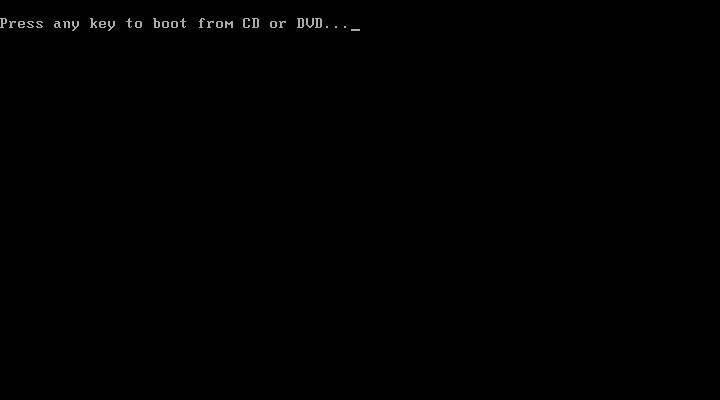
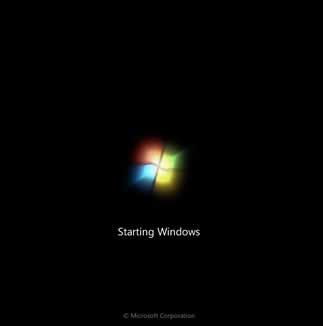
5. Maka akan keluar gambar seperti dibawah ini.
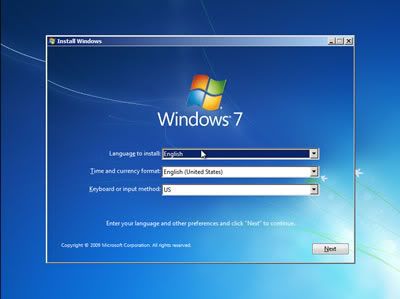
6.Pilihlah Indonesian pada Language, time, currency, and location, kemudian tekan next.
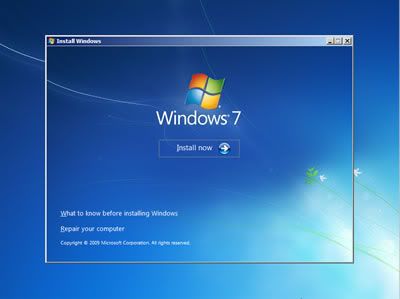
7. Kemudian tekan Install
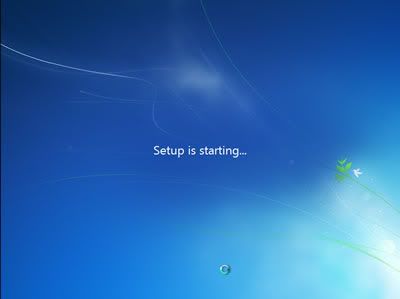
8. Harap tunggu beberapa waktu untuk proses sseperti ini.
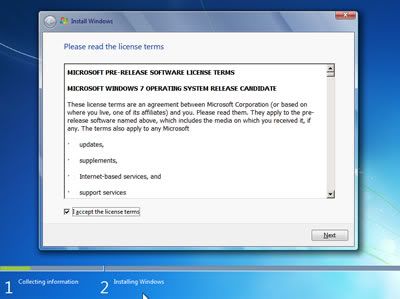
9.Centang pada I accept the license terms sebagai persetujuan penggunaan windows 7 kemudian klik next.
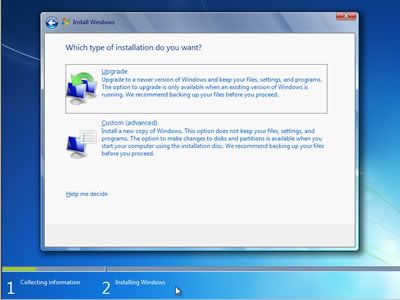
10. Pilih custom (Advanced) untuk memilih di drive mana windows 7 akan di install.
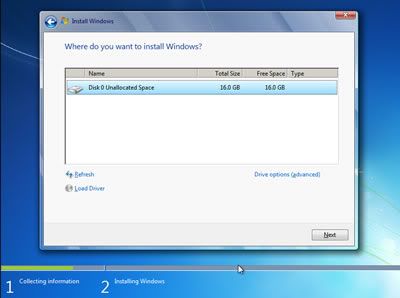
11. Kamu bisa mengatur drive sekaligus partisi pada step ini, Trick Computer sarankan untuk membagi hardisk Anda minimal 2 drive, jikaa drive anda blom dibagi sebelumnya, satu untuk drive ( C ) untuk windows 7 dan satu drive untuk data ( D ) dengan memilih drive option, atau langsung saja tekan next dengan asumsi Anda akan mempartisi hardisk setelah instalasi windows 7 selesai.
12. Tunggu proses ini beberapa saat
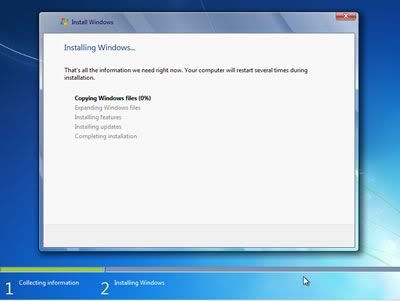
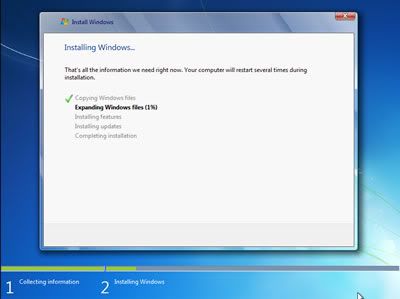
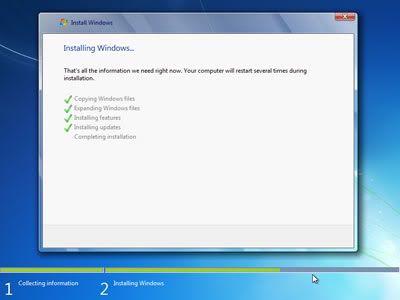
13. Setelah Prosess diatas windows akan otomatis restart
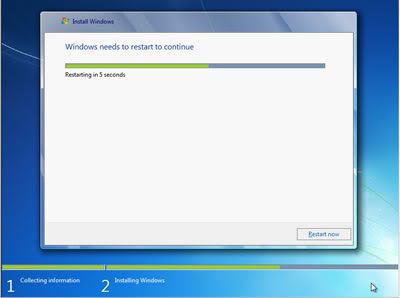
14. Setelah restart akan muncul gambar berikut ini.
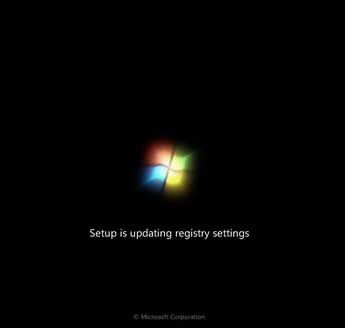
15. Tunggu proses Setting up the services selesai hanya beberapa saat saja.
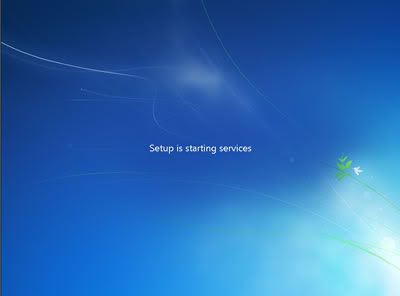
16. Instalasi windows akan dilanjutkan otomatis

17. Masukkan Nama User dan Nama Komputer kamu
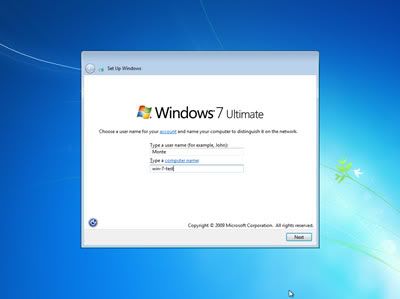
18.Jika anda memerlukan password ketikkan passdwordnya 2 kali atau kosongkan jika kamu tidak ingin memberi password user kamu.
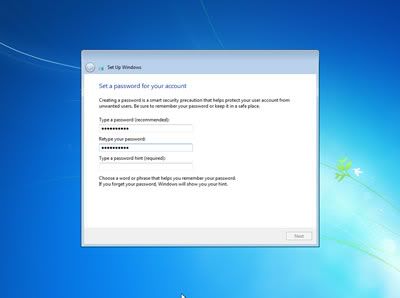
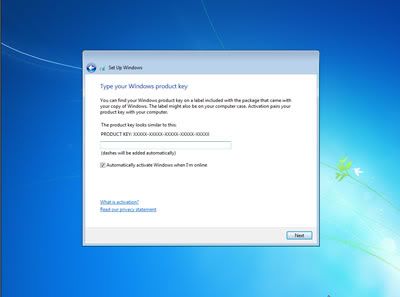
19. Masukkan Product key serial number windows 7 kamu.
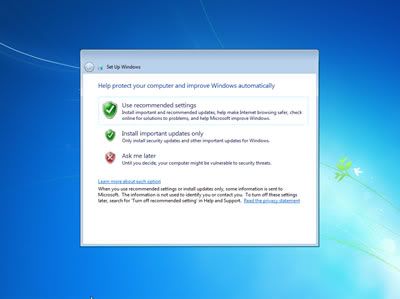
20. Pilihlah protectsi keamanan dari microsoft.
21. Selesai.
Software Untuk Mengendalikan Pc Orang Lain “Teamviewer”
 Teamviewer : Software Untuk Mengendalikan PC Orang Lain. mondar-mandir kesana sini akhirnya ketemu juga software yang dapat kita gunakan untuk mengendalikan komputer orang lain dari jarak jauh via jaringan internet. Dengan kata lain kita dapat mengendalikan komputer orang lain yang terhubung dengan internet dengan menggunakan software ini. Nama softwarenya adalah Teamviewer. TeamViewer adalah suatu program yang cukup sederhana dan sangat mudah digunakan untuk beberapa keperluan terutama melakukan akses PC secara remote melalui internet. jadi kita dapat mengendalikan komputer lain yg jaraknya sangat jauh dengan syarat komputer itu harus terhubung ke Internet.
Fitur utama TeamViewer adalah:
1. Remote Support
2. Presentation 3.
File Transfer
4. VPN
Selain kita dapat mengendalikan komputer orang lain melalui jaringan internet menggunakan software Teamviewe ini, kita juga dapat melakukan file transfer. Jadi kita dapat mengambil beberapa file yang ada di komputer target dan di transfer ke komputer kita.
Yang sering saya gunakan hanya Remote Support (akses PC Klien melalui jalur internet), fitur/manfaat TeamViewer yang satu ini sangat membantu jika kita perlu mengakses PC yang jauh dari posisi kita sekarang, karena cukup terkoneksi internet dan mengetahui ID serta Password PC tersebut dalam hitungan detik kita sudah bisa akses PC itu secara remote seperti kita ada di depan PC tersebut secara langsung. Selain fungsi remote desktop, manfaat lain yang sering gw gunakan adalah “File Transfer” daripada berkirim file lewat email saya lebih pilih menggunakan teamviewer, karena bisa melakukan copy file langsung ke direktori yang kita inginkan.
Syarat utama untuk dapat mengunakan software TeamViewer :
1. Install TeamViewer di kedua PC yang akan melakukan koneksi secara remote, ingat harus di instal di ke 2 komputer
2. Koneksi internet sudah tersambung
3. Masukan ID dan password PC yang akan diremote. ID dan Password dapat menggunakan mode dynamic maupun ditentukan sendiri, tergantung kebutuhan,
berikut adalah gambaran dari software TeamViewer

Tampilan utama TeamViewer, jika sudah tampil (Ready to connect (secure connection)) maka anda siap melakukan koneksi ke PC lain, kemudian masukan ID PC klien jika koneksi berhasil maka akan muncul kotak “Password”, isi password teamviewer PC yang akan anda remote. Jika berhasil maka akan tampil desktop PC yang diremote tersebut. Jika anda ingin melakukan File Transfer, maka pilih “File Transfer” pada bagian pilihan yang terlihat dibawah kotak ID, kemudian klik “Connect to partner”
Cara menonaktifkan control panel
Berikut ini adalah cara untuk menonaktifkan control panel : 1. Tekan Windows+R lalu ketik gpedit.msc tekan enter.
2. Setelah muncul jendela Local Group Policy Editor double klik “User Configuration” >> “Admistrative Templates” >> “Control Panel” >> “Prohibit access to the Control Panel”
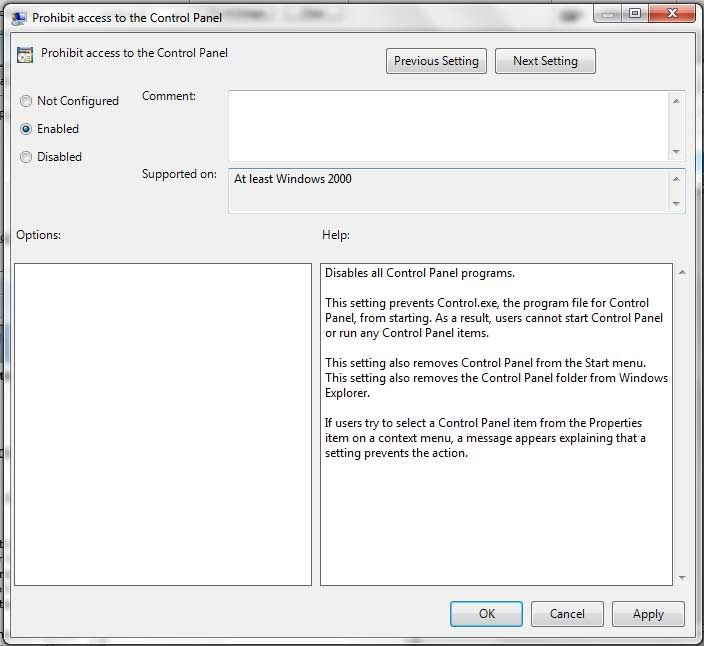
3. setelah muncul jendela seperti gambar berikut klik “Enable” kemudian klik OK.
2. Setelah muncul jendela Local Group Policy Editor double klik “User Configuration” >> “Admistrative Templates” >> “Control Panel” >> “Prohibit access to the Control Panel”
3. setelah muncul jendela seperti gambar berikut klik “Enable” kemudian klik OK.
Definisi/ Pengertian Virus Komputer, Worm, Trojan, Spyware, Ciri Dan Teknik Infeksi Penularan
Arti Definisi / Pengertian Virus Dan Kawan-Kawan (Varian Virus) :
 1. Arti Definisi / Pengertian Virus Komputer
Virus komputer adalah suatu program komputer yang menduplikasi atau menggandakan diri dengan menyisipkan kopian atau salinan dirinya ke dalam media penyimpanan / dokumen serta ke dalam jaringan secara diam-diam tanpa sepengetahuan pengguna komputer tersebut. Efek dari virus komputer sangat beragam mulai dari hanya muncul pesan-pesan aneh hingga merusak komputer serta menghapus file atau dokumen kita.
2. Arti Definisi / Pengertian Varian Virus Worm, Trojan Dan Spyware
a. Worm
Worm adalah lubang keamanan atau celah kelemahan pada komputer kita yang memungkinkan komputer kita terinfeksi virus tanpa harus eksekusi suatu file yang umumnya terjadi pada jaringan.
b. Trojan
Trojan adalah sebuah program yang memungkinkan komputer kita dikontrol orang lain melalui jaringan atau internet.
c. Spyware
Spyware adalah aplikasi yang membocorkan data informasi kebiasaan atau perilaku pengguna dalam menggunakan komputer ke pihak luar tanpa kita sadari. Biasanya digunakan oleh pihak pemasang iklan.
Jika kita melihat kejanggalan pada media penyimpanan seperti file bernama aneh yang tidak pernah kita buat atau file bukan jenis aplikasi / application tetapi mengaku sebagai aplikasi maka jangan kita klik, kita buka atau kita jalankan agar virus komputer tersebut tidak menular ke komputer yang kita gunakan.
Tanda-Tanda/Ciri-Ciri Komputer Kita Terkena/Terinfeksi Virus Komputer :
- Komputer berjalan lambat dari normal
- Sering keluar pesan eror atau aneh-aneh
- Perubahan tampilan pada komputer
- Media penyimpanan seperti disket, flashdisk, dan sebagainya langsung mengkopi file aneh tanpa kita kopi ketika kita hubungkan ke komputer.
- Komputer suka restart sendiri atau crash ketika sedang berjalan.
- Suka muncul pesan atau tulisan aneh
- Komputer hang atau berhenti merespon kita.
- Harddisk tidak bisa diakses
- Printer dan perangkat lain tidak dapat dipakai walaupun tidak ada masalah hardware dan software driver.
- Sering ada menu atau kotak dialog yang error atau rusak.
- Hilangnya beberapa fungsi dasar komputer.
- Komputer berusaha menghubungkan diri dengan internet atau jaringan tanpa kita suruh.
- File yang kita simpan di komputer atau media penyimpanan hilang begitu saja atau disembunyikan virus. dan lain-lain…
- Komputer berjalan lambat dari normal
- Sering keluar pesan eror atau aneh-aneh
- Perubahan tampilan pada komputer
- Media penyimpanan seperti disket, flashdisk, dan sebagainya langsung mengkopi file aneh tanpa kita kopi ketika kita hubungkan ke komputer.
- Komputer suka restart sendiri atau crash ketika sedang berjalan.
- Suka muncul pesan atau tulisan aneh
- Komputer hang atau berhenti merespon kita.
- Harddisk tidak bisa diakses
- Printer dan perangkat lain tidak dapat dipakai walaupun tidak ada masalah hardware dan software driver.
- Sering ada menu atau kotak dialog yang error atau rusak.
- Hilangnya beberapa fungsi dasar komputer.
- Komputer berusaha menghubungkan diri dengan internet atau jaringan tanpa kita suruh.
- File yang kita simpan di komputer atau media penyimpanan hilang begitu saja atau disembunyikan virus. dan lain-lain…
Contoh bentuk media penyebaran virus komputer dari komputer yang satu ke komputer yang lain :
- Media Penyimpanan (disket, flashdisk, harddisk eksternal, zipdisk, cd, dvd, bluray disc, cartridge, dan lain sebagainya)
- Jaringan lan, wan, man, internet dan lain sebagainya.
- File attachment atau file lampiran pada email atau pesan elektronik lainnya.
- File software (piranti lunak) yang ditunggangi virus komputer.
- Media Penyimpanan (disket, flashdisk, harddisk eksternal, zipdisk, cd, dvd, bluray disc, cartridge, dan lain sebagainya)
- Jaringan lan, wan, man, internet dan lain sebagainya.
- File attachment atau file lampiran pada email atau pesan elektronik lainnya.
- File software (piranti lunak) yang ditunggangi virus komputer.
Cara yang paling ampuh agar kita tidak terkena virus komputer adalah dengan cara menginstall program komputer yang orisinil atau asli bukan bajakan yang tidak ditunggangi virus dan kawan-kawan, tidak menghubungkan komputer dengan jaringan atau internet, serta tidak pernah membuka atau mengeksekusi file yang berasal dari komputer lain.
Tetapi cara seperti itu terlalu ekstrim dan kurang gaul dalam penggunaan komputer sehari-hari karena biasanya kita melakukan pertukaran data atau file dengan komputer lain baik berupa file pekerjaan, file gambar, file attachment, file musik, file video, dan lain sebagainya.
Cara Mempercepat Kinerja Windows 7
Berikut adalah tips yang dapat mempercepat kinerja windows 7 tanpa memerlukan banyak waktu untuk mengkonfigurasikannya :
1. Hapus Font yang tidak pernah digunakan. Kecuali anda bekerja di bidang percetakan, Terdapat banyak font di windows 7 yang tidak anda digunakan namun tetap akan di load saat anda menggunakan Windows 7. Hal ini menyebabkan berkurangnya kapasitas memory kosong yang sebenarnya dapat digunakan untuk proses lain. Untuk menghapus font yang tidak digunakan, ikuti cara di bawah ini.
- Buat folder baru sebagai folder backup font.
- Buka control panel dan kemudian buka folder fonts.
- Pilih font yang jarang anda gunakan dan pindahkan ke folder backup yang telah anda buat tadi. Jangan menghapus font yang tidak anda gunakan karena mungkin pada suatu saat anda membutuhkannya. Jika anda ingin mengaktifkan font yang telah anda pindah, hanya perlu mengembalikannya ke folder semula.
2. Percepat waktu booting.
System windows 7 akan booting lebih cepat jika anda mengikuti langkah-langkah berikut ini.
- Klik start, ketik msconfig pada Start Search dan tekan tombol enter.
- Klik tab Boot dan pergi ke bagian Advanced Options.
- Ketik jumlah nomor processor yang digunakan saat proses pada kolom Number of Processors.
- Klik Apply dan restart system dan lihat efeknya.
3. Nonaktifkan System Sound.
Jika anda tidak ingin menggunakan system sound, anda dapat menonaktifkannya dengan melakukan langkah-langkah di bawah ini. Hal ini akan mempercepat proses saat loading system.
- Klik start, ketik mmsys.cpl pada Start Search dan tekan tombol enter.
- Buka tab Sound dan pilih No Sound pada pilihan yang ada.
- Klik Apply untuk mengaplikasikannya dan restart Windows 7 anda.
- Klik start, ketik services.msc pada Start Search dan tekan tombol enter.
- Cari Windows Search, klik kanan dan kemudian dan nonaktifkan service tersebut.
- Klik start, lketik msconfig pada Start Search dan tekan tombol enter.
Buka tab Startup. - Nonaktifkan start-up aplikasi yang tidak digunakan dan restart windows 7 anda.
Cara merubah bahasa windows 7 menjadi bahasa Indonesia
1. Download Indonesian language disini atau disini.
2. Setelah selesai didownload klik 2x file yang sudah didownload.3. Centang pada pilihan bahasa, Indonesian ( Bahasa Indonesia) lalu klik next.
4. Kemudian pilih “I accept the license terms” lalu klik next.
5. Kemudian muncul jendela Language Interface Pack ReadMe files, Klik Next.
6. Tunggu sampai proses instal selesai.
7. Setelah komplit klik next.
8. Pada jendela berikutnya, pilih Bahasa Indonesia kemudian klik Change display Language.
9. Setelah itu muncul peringatan untuk Log off, klik saja Log Off
10. Setelah anda log on kembali, maka tampilan windows 7 anda telah berganti menjadi windows 7 berbahasa Indonesia.
Mengaktifkan task manager has been disabled by your administrator
Task manager memilki fungsi yang sangat banyak di komputer, antara lain adalah untuk mengetahui program apa yang sedang berjalan atau sedang aktif di dalam system komputer anda, bisa juga mematikan program secara paksa, bisa juga untuk memonitor jumlah RAM yang digunakan komputer, melalui task manager anda juga bisa melakukan shut down, restart, log off dan lain – lain.
namun terkadang task manager bisa terdisable karena ulah virus yang menyerang komputer.
untuk kembali mengaktifkan task manager yang terdisable tersebut ikuti langkah-langkah berikut ini :
Cara mengaktifkan task manager has been disabled by your administrator
1. Mengaktifkan task manager menggunakan group policy editor
- Tekan windows + R untuk membuka menu Run kemudian ketik gpedit.msc dan tekan enter.
- Pada User Configuration, klik administrative templates
- klik System kemudian Ctrl+Alt+Del Options
- klik ganda pada Remove Task manager
- Atur menjadi disabled
2. Mengaktifkan task manager menggunakan Registry editor
- Tekan windows + R untuk membuka menu Run kemudian ketik regedit dan tekan enter
- Di registry editor, masuk ke HKEY_CURRENT_USER\Software\Microsoft\Windows\CurrentVersion\Policies\System
- Pada panel sebelah kanan hapus key DisableTaskMgr atau ubah value datanya menjadi 0
Jenis-Jenis Windows 7
1.STARTER
Merupakan windows OEM yang biasanya sudah terinstal didalam laptop maupun pc, fitur utama untuk versi ini adalah Taskbar, Jum List, Windows Media Player, Backup dan Restore, Action Center, Device Stage, Play to, Fax, dan Game sederhana.
Kelemahannya adalah tidak adda aero glass, berbagai fitur modifikasi desktop, windows touch, media center, live thumbnail preview, home group creation, tidak ada multi bahasa, tidak tersedi dalam 64bit, dan pengguna hanya bisa menjalankan 3 program sekaligus.
2.Home Basic
Fitur utamanya adalah Multiple monitor, fast user switching (berganti user), desktop wallpaper, desktop windows manager, network printing, internet connection sharing, sebagian windows aero.
Kelemahan dari windows 7 home basic adalah Tidak bisa membuat Homegroup baru, tidak disertakan DVD decoder ( MPEG-2 dan Dolby Digital), tanpa multi touch, premium games, Windows Media center, tidak ada Multi bahasa, dukungan Windows Aero tidah penuh.
3.Home Premium
Fitur utamanya adalah Aero Glass, Aero Background, Windows Touch, Membuat Home group baru, Media Center, DVD Playback dan pembuatan, premium games dan Mobility Center.
Kelemahan dari windows 7 Home premium adalah tidak bisa melakukan Domain join, Remote desktop host, backup dari jaringan, Encryption File System, Offline Folder.
4.Professional
Fitur utamnya adalah Windows XP Mode, Domain Join, Remote desktop host, location aware printing, mobility center, presentation mode, offline folder.
Kelemahan windows 7 Professional adalah tidak adanya BitLocker, BitLocker toGo, AppLocker, Direct Access, Branche Cache, MUI Language Pack, booting dari VHD.
5.Enterprise
Merupakan windows untuk pebisnismaupun perusahaan dengan volume lisensi, Fitur utamanya adalah BitLocker, BitLocker To Go, AppLocker, Direct Access, Branche Cache, MUI language packs, boot from VHD.
6.Ultimate
Dirancang khusus untuk pengguna komputer yang menginginkan semua fitur windows 7 dan merupakan versi paling lengkap
Untuk lebih jelasnya klik gambar dibawah :

Sabtu, 26 November 2011
Cara merawat dan memperpanjang umur pemakaian laptop
Cara merawat dan memperpanjang umur pemakaian laptop
01. Jauhkan laptop dari medan magnet yang kuat, bahan cair dan sumber panas/dingin atau perubahan suhu yang ekstrim.
02. Hindari sinar matahari langsung dan pastikan laptop selalu diletakkan pada permukaan yang rata.
03. Menurut survei, kerusakan laptop yang paling umum terjadi pada harddisk dan LCD display/layar. Kerusakan harddisk diakibatkan benturan atau terjatuh. Kerusakan LCD biasanya karena terpapar sinar matahari dan tekanan fisik.
04. Rapikanlah kabel-kabel adaptor atau kabel lain yang sedang terhubung dengan laptop, jangan sampai membuat orang lain tersandung.
05. Selain kerusakan harddisk dan LCD, tumpahan cairan adalah penyebab kerusakan laptop yang paling umum, atau pakai selembar film-transparan yang disebut ‘keyboard protector’.
06. Getaran adalah musuh laptop yang lain. Jauhkan laptop dari alat pengeras suara, misalnya loudspeaker, mesin/kendaraan berat, dan sumber getaran lainnya.
07. Hindarkan laptop dari sinar x-ray di airport.
08. Jaga kebersihan laptop, lap dengan kain bersih agar bebas debu.
09. Lindungi modem laptop. Gunakan modem yang mempunyai fitur digital-line guard. Karena fitur ini akan menjaga modem dari kerusakan jika secara tidak sengaja mencolokkan kabel modem ke jack telpon digital PABX atau jalur ISDN. Dan berhati-hatilah ketika akan mencolokkan kabel telepon ke laptop karena kawat logam dalam konektor modem laptop sangat tipis dan mudah bengkok.
10. Dalam iklim Asia, suhu yang lembab bisa jadi masalah besar untuk laptop yang dirancang di Amerika Serikat. Untuk mengurangi kemungkinan masalah, pastikan laptop tersimpan di tempat yang kering dan sejuk. Jika laptop tidak digunakan untuk waktu yang lama, simpanlah laptop dalam wadah yang rapat dan masukkan silica gel . Silica gel ini seperti halnya yang terdapat dalam botol obat, kemasan barang2 elektronik (bungkusan kecil bertuliskan ‘Dessicant Silica Gel’). Atau bisa dibeli di toko bahan kimia. Silica gel ini merupakan bahan kimia yg bersifat Higroskopis (menyerap uap air / kelembaban).
11. Listrik padam dan gangguan tegangan dapat terjadi sewaktu-waktu, di rumah, di kamar hotel atau di kantor. Jika memungkinkan, gunakanlah ‘surge-protector’ jika sedang menggunakan AC outlet. Dan jangan lupa membuat back-up data secara rutin.
12. Gunakanlah selalu tas laptop ketika sedang bepergian.
13. Jika ingin membungkus laptop untuk dikirim atau untuk keperluan lain, gunakanlah kotak pelindung yang kuat, dan bungkuslah dengan busa atau spons yang dapat menyerap getaran.
14. Jangan sekali-sekali meletakkan benda berat di atas laptop.
15. Jika laptop bermasalah, jangan mencoba untuk membongkar sendiri. Sebaiknya serahkan ke teknisi atau service-center terdekat. Karena mungkin saja kerusakan malah akan menjadi semakin berat. Khusus untuk laptop yang masih dalam masa garansi – membongkar laptop dapat merusak sticker garansi (warranty seal) yang masih melekat pada laptop.
16. Ketika akan mengangkat laptop yang sedang terbuka, jangan mengangkatnya sambil memegang pada bagian display/layar, angkatlah pada bagian bawah/keyboard.
17. Jangan memasukkan disket pada bagian sudutnya. Memasukkan disket setengah-setengah dapat merusak disk-drive. Begitu juga ketika membuka atau menutup tray drive CD-ROM/DVD-ROM untuk memasukkan atau mengeluarkan disk. Jangan menyentuh lensa pada tray CD-ROM. Peganglah compact-disc pada bagian pinggir, bukan pada permukaan disk.
18. Jangan mencolokkan kabel modem laptop pada PBX (private branch exchange) atau saluran telpon digital. Laptop hanya dapat menggunakan saluran PSTN (public-switched telephone network). Penggunaan saluran telpon selain PSTN dapat merusak modem laptop.
19. Jauhkan laptop dari anak kecil.
20. Rawatlah baterai laptop, jangan sampai bocor karena dapat merusak slot baterai.
<!– /* Font Definitions */ @font-face {font-family:Verdana; panose-1:2 11 6 4 3 5 4 4 2 4; mso-font-charset:0; mso-generic-font-family:swiss; mso-font-pitch:variable; mso-font-signature:536871559 0 0 0 415 0;} /* Style Definitions */ p.MsoNormal, li.MsoNormal, div.MsoNormal {mso-style-parent:”"; margin:0in; margin-bottom:.0001pt; mso-pagination:widow-orphan; font-size:12.0pt; font-family:”Times New Roman”; mso-fareast-font-family:”Times New Roman”;} h2 {mso-margin-top-alt:auto; margin-right:0in; mso-margin-bottom-alt:auto; margin-left:0in; mso-pagination:widow-orphan; mso-outline-level:2; font-size:18.0pt; font-family:”Times New Roman”;} a:link, span.MsoHyperlink {color:blue; text-decoration:underline; text-underline:single;} a:visited, span.MsoHyperlinkFollowed {color:purple; text-decoration:underline; text-underline:single;} @page Section1 {size:8.5in 11.0in; margin:1.0in 1.25in 1.0in 1.25in; mso-header-margin:.5in; mso-footer-margin:.5in; mso-paper-source:0;} div.Section1 {page:Section1;} /* List Definitions */ @list l0 {mso-list-id:1539394888; mso-list-template-ids:895882326;} ol {margin-bottom:0in;} ul {margin-bottom:0in;} –>
/* Style Definitions */
table.MsoNormalTable
{mso-style-name:”Table Normal”;
mso-tstyle-rowband-size:0;
mso-tstyle-colband-size:0;
mso-style-noshow:yes;
mso-style-parent:”";
mso-padding-alt:0in 5.4pt 0in 5.4pt;
mso-para-margin:0in;
mso-para-margin-bottom:.0001pt;
mso-pagination:widow-orphan;
font-size:10.0pt;
font-family:”Times New Roman”;
mso-ansi-language:#0400;
mso-fareast-language:#0400;
mso-bidi-language:#0400;}
01. Jauhkan laptop dari medan magnet yang kuat, bahan cair dan sumber panas/dingin atau perubahan suhu yang ekstrim.
02. Hindari sinar matahari langsung dan pastikan laptop selalu diletakkan pada permukaan yang rata.
03. Menurut survei, kerusakan laptop yang paling umum terjadi pada harddisk dan LCD display/layar. Kerusakan harddisk diakibatkan benturan atau terjatuh. Kerusakan LCD biasanya karena terpapar sinar matahari dan tekanan fisik.
04. Rapikanlah kabel-kabel adaptor atau kabel lain yang sedang terhubung dengan laptop, jangan sampai membuat orang lain tersandung.
05. Selain kerusakan harddisk dan LCD, tumpahan cairan adalah penyebab kerusakan laptop yang paling umum, atau pakai selembar film-transparan yang disebut ‘keyboard protector’.
06. Getaran adalah musuh laptop yang lain. Jauhkan laptop dari alat pengeras suara, misalnya loudspeaker, mesin/kendaraan berat, dan sumber getaran lainnya.
07. Hindarkan laptop dari sinar x-ray di airport.
08. Jaga kebersihan laptop, lap dengan kain bersih agar bebas debu.
09. Lindungi modem laptop. Gunakan modem yang mempunyai fitur digital-line guard. Karena fitur ini akan menjaga modem dari kerusakan jika secara tidak sengaja mencolokkan kabel modem ke jack telpon digital PABX atau jalur ISDN. Dan berhati-hatilah ketika akan mencolokkan kabel telepon ke laptop karena kawat logam dalam konektor modem laptop sangat tipis dan mudah bengkok.
10. Dalam iklim Asia, suhu yang lembab bisa jadi masalah besar untuk laptop yang dirancang di Amerika Serikat. Untuk mengurangi kemungkinan masalah, pastikan laptop tersimpan di tempat yang kering dan sejuk. Jika laptop tidak digunakan untuk waktu yang lama, simpanlah laptop dalam wadah yang rapat dan masukkan silica gel . Silica gel ini seperti halnya yang terdapat dalam botol obat, kemasan barang2 elektronik (bungkusan kecil bertuliskan ‘Dessicant Silica Gel’). Atau bisa dibeli di toko bahan kimia. Silica gel ini merupakan bahan kimia yg bersifat Higroskopis (menyerap uap air / kelembaban).
11. Listrik padam dan gangguan tegangan dapat terjadi sewaktu-waktu, di rumah, di kamar hotel atau di kantor. Jika memungkinkan, gunakanlah ‘surge-protector’ jika sedang menggunakan AC outlet. Dan jangan lupa membuat back-up data secara rutin.
12. Gunakanlah selalu tas laptop ketika sedang bepergian.
13. Jika ingin membungkus laptop untuk dikirim atau untuk keperluan lain, gunakanlah kotak pelindung yang kuat, dan bungkuslah dengan busa atau spons yang dapat menyerap getaran.
14. Jangan sekali-sekali meletakkan benda berat di atas laptop.
15. Jika laptop bermasalah, jangan mencoba untuk membongkar sendiri. Sebaiknya serahkan ke teknisi atau service-center terdekat. Karena mungkin saja kerusakan malah akan menjadi semakin berat. Khusus untuk laptop yang masih dalam masa garansi – membongkar laptop dapat merusak sticker garansi (warranty seal) yang masih melekat pada laptop.
16. Ketika akan mengangkat laptop yang sedang terbuka, jangan mengangkatnya sambil memegang pada bagian display/layar, angkatlah pada bagian bawah/keyboard.
17. Jangan memasukkan disket pada bagian sudutnya. Memasukkan disket setengah-setengah dapat merusak disk-drive. Begitu juga ketika membuka atau menutup tray drive CD-ROM/DVD-ROM untuk memasukkan atau mengeluarkan disk. Jangan menyentuh lensa pada tray CD-ROM. Peganglah compact-disc pada bagian pinggir, bukan pada permukaan disk.
18. Jangan mencolokkan kabel modem laptop pada PBX (private branch exchange) atau saluran telpon digital. Laptop hanya dapat menggunakan saluran PSTN (public-switched telephone network). Penggunaan saluran telpon selain PSTN dapat merusak modem laptop.
19. Jauhkan laptop dari anak kecil.
20. Rawatlah baterai laptop, jangan sampai bocor karena dapat merusak slot baterai.
<!– /* Font Definitions */ @font-face {font-family:Verdana; panose-1:2 11 6 4 3 5 4 4 2 4; mso-font-charset:0; mso-generic-font-family:swiss; mso-font-pitch:variable; mso-font-signature:536871559 0 0 0 415 0;} /* Style Definitions */ p.MsoNormal, li.MsoNormal, div.MsoNormal {mso-style-parent:”"; margin:0in; margin-bottom:.0001pt; mso-pagination:widow-orphan; font-size:12.0pt; font-family:”Times New Roman”; mso-fareast-font-family:”Times New Roman”;} h2 {mso-margin-top-alt:auto; margin-right:0in; mso-margin-bottom-alt:auto; margin-left:0in; mso-pagination:widow-orphan; mso-outline-level:2; font-size:18.0pt; font-family:”Times New Roman”;} a:link, span.MsoHyperlink {color:blue; text-decoration:underline; text-underline:single;} a:visited, span.MsoHyperlinkFollowed {color:purple; text-decoration:underline; text-underline:single;} @page Section1 {size:8.5in 11.0in; margin:1.0in 1.25in 1.0in 1.25in; mso-header-margin:.5in; mso-footer-margin:.5in; mso-paper-source:0;} div.Section1 {page:Section1;} /* List Definitions */ @list l0 {mso-list-id:1539394888; mso-list-template-ids:895882326;} ol {margin-bottom:0in;} ul {margin-bottom:0in;} –>
/* Style Definitions */
table.MsoNormalTable
{mso-style-name:”Table Normal”;
mso-tstyle-rowband-size:0;
mso-tstyle-colband-size:0;
mso-style-noshow:yes;
mso-style-parent:”";
mso-padding-alt:0in 5.4pt 0in 5.4pt;
mso-para-margin:0in;
mso-para-margin-bottom:.0001pt;
mso-pagination:widow-orphan;
font-size:10.0pt;
font-family:”Times New Roman”;
mso-ansi-language:#0400;
mso-fareast-language:#0400;
mso-bidi-language:#0400;}
Tips merawat Baterai Laptop
Kemampuan baterai notebook atau laptop akan selalu menurun seiring dengan waktu ,anda menggunakan atau pun tidak pasti tetap menurun, biasanya battery atau baterai notebook itu akan bertahan antara satu sampai dua tahunan,dan kita bisa juga memperlambat penurunan kemampuan battery tersebut
- Habiskan Power yang tersisa pada notebook anda terlebih dahulu sampai Critical battery alert dari windows/os anda,baru kemudian anda isi full kembali battery notebook anda
- hindari over charging pada notebook anda,karena tidak semua notebook yang sudah terisi full mempunyai system auto cut “untuk menghentikan/mengalihkan arus penggunaan langsung ke pemakaian komputer(ketika komputer nyala/konsumsi komputer)
- jika anda sedang bekerja di kantor ataupun dirumah dalam jangka waktu yang cukup lama,sebaiknya tidak usah menggunakan battery notebook,bila menggunakan cara ini sebaiknya dalam 3 hari sekali anda harus isi-keluarkan energi pada battery laptop anda,misalnya sudah 3 hari battery laptop anda disimpan,lalu anda pakai battery tersebut untuk menggunakan notebook anda tanpa charger,setelah critical battery dari windows/os anda,lalu isilah kembali battery notebook atau laptop anda,setelah penuh simpan kembali,penggunaan seperti ini akan memperkecil kemungkinan battery notebook sering over charging dan mengurangi seringnya battery dicharge dan dipakai kembali( 300-800 kali pemakaian,kemampuan battery akan menurun)
- hati-hati ketika melepas battery,ikuti petunjuk untuk melepas battery notebook anda,juga jangan sampai battery jatuh ,karena bisa menyebabkan komponen didalam akan rusak
- Jika battery Laptop akan disimpan dalam jangka waktu yang lama, biasakan untuk full charge battery terlebih dahulu, untuk jenis battery litium biasanya akan turun kapasitasnya sekitar 1% perhari
Selasa, 22 November 2011
Cara Membuat Sistem Repair Disk Pada Windows 7
Salah satu opsi atau tool yang ada pada system recovery tersebut adalah “Create a system repair disc”. Dengan tool atau CD/DVD Repair disc Windows 7 yang anda miliki. Anda bisa gunakan untuk memperbaiki (Recovery) atau pemulihan sistem oprasi Windows 7 Anda yang mengalami masalah, misalnya gagal start.
Ada baiknya untuk membut “create a system repair disc” yaitu ketika Anda baru saja selesai menginstall sistem operasi dan program aplikasi. Pastikan ketika membuatnya sistem operasi tidak terkontaminasi oleh virus komputer.
Ada baiknya untuk membut “create a system repair disc” yaitu ketika Anda baru saja selesai menginstall sistem operasi dan program aplikasi. Pastikan ketika membuatnya sistem operasi tidak terkontaminasi oleh virus komputer.
1. Cara Membuat Sistem Repair Disk


Setelah System Repair Disc Anda selesai, anda dapat menyimpanya dan dapat mengguankanya suatu saat jika di perlukan sewaktu-waktu untuk pemulihan sistem oprasi windows 7 anda. Untuk menggunakan CD repair disc tesebut :
- Restart komputer dan boot dari CD repair yang Anda buat tadi.
- Dan kemudian masuk ke “windows setup [EMS Enabled]”.
- Pada jendela dialog “System Recovery Options”, Anda dapat mengakses atau memilih salah satu “Use recovery tool” atau “Restore your computer using a system image”.
- Kemudian pilih “Windows 7” pada jendela menu “Orating system”.
- Klik “Next”.

Pada jendela “system recovery options” selanjutnya (seperti screenshot gambar di bawah ini) Anda bisa memilih beberapa jenis reparasi atau perbaikan dari beberapa jendela pemulihan yang anda inginkan, untuk membantu memperbaiki sistem operasi windows 7 Anda kembali seperti semula.

Langganan:
Komentar (Atom)