Pertama yang kita lakukan adalah…buatlah folder mhs pada salah satu partisi kamu. Siapkan sebuah data berbentuk Excel seperti berikut atau dapat menambahkan data sesuai kehendak, lalu taruh dalam folder tersebut :

Kedua..pastikan kalau kamu telah menginstal visual foxpro 9.0.(selanjutnya saya sebut Serigala) lalu buka Serigalanya…
Untuk membuat sebuah project, kita klik
file pilih
New
Hingga muncul sebagai berikut,

Selanjutnya, jika membuat sesuatu yang baru masuk kesini ajah yah(window new), jangan diclose.
Lalu klik
New File save project tersebut difile yang telah kita buat pada partisi yang kita buat diawal dengan nama
Aplikasi Mahasiswa.
Maka akan muncul project manager.
Untuk selanjutnya kita akan merancang Database yang akan kita buat.

Klik New Database, lalu save difile kita dengan nama
Siswa.
Selanjutnya kita dapat membuat table baru dengan cara membuat New Table pada database
Siswa dengan cara yang sama membuat new database.

Perhatikan index dan indexes..isi index dengan ascending dan isi
primary key(jangan diisi dulu tetap kondisi sebagai regular) untuk
noinduk pada indexes.
Setelah itu, hasilnya seperti berikut ini :
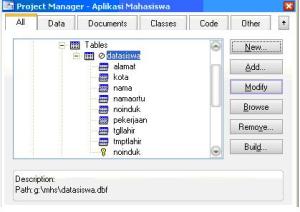
Jika kita ingin mengisi datanya, kita tinggal klik
Browse lalu klik menu
VIEW pilih menu
Append Mode
Kita tinggalkan mengisi lewat visual foxpro. Sekarang mari kita import data lewat excel yang kita buat tadi.
Pertama-tama buka table yang kita buat tadi, lalu klik
Browse ketik sintak
Append from ? xl5
Tunjuk file xl yang kita buat tadi sehingga data tersebut terimport ke serigala kita.
Sekarang mari kita buat Table kedua dengan nama
Mata Pelajaran.
Isikan table seperti berikut ini :

Lalu entry data dengan metode yang anda sukai (baik lewat Excel atau dari serigala)..
Sekarang kita akan membuat
Local View dan
Query
Klik Tab Data pada Project Manager, Klik pilihan
Local view. Klik
New dan
New View.
Klik table Data Siswa pada bagian Tables in Database. Lalu klik OK. Pada tab
Field klik field yang ingin ditampilkan misal klik noinduk, nama, tmptlahir dan tgllahir. Save.
Untuk melihat hasilnya klik RUN. Jika terjadi kesalahan terhadap
import data(data pada table tidak singkron) jika dapat merubahnya
dengan Append Mode (cara input data selain mengimport dari excell)
MEMBUAT QUERY
Buat New Query (cara sama dengan membuat table dan database baru). Add kedua table yang telah kita buat.
Lalu isikan seperti berikut :

Maka akan terbentuk hasil seperti berikut :

Selanjutnya kita akan berkenalan dengan FORM
Klik Tab Documentation pada Project manager lalu klik New, lalu klik
From Wizard. Ketika muncul select wizard, pilih FORM WIZARD. Pindahkan
semua fields. Next, muncul step 2, pilih stlye Embossed, pilih button
type dengan Picture Button . Next. Masuk ke Step 3, pindahkan filed
noinduk. NEXT. Isi Type Tittle for your form dengan nama entri data
siswa. Pilih Save and RUN FORM. Klik FINISH dan save difolder projek
kita dengan nama
Entri Data Nilai . SAVE
Maka Tampilannya akan seperti berikut ini.

Nah sekarang kita dapat menginput data sesuka hati hehehe

selamat mencoba yahhh
 Kedua..pastikan kalau kamu telah menginstal visual foxpro 9.0.(selanjutnya saya sebut Serigala) lalu buka Serigalanya…
Untuk membuat sebuah project, kita klik file pilih New
Hingga muncul sebagai berikut,
Kedua..pastikan kalau kamu telah menginstal visual foxpro 9.0.(selanjutnya saya sebut Serigala) lalu buka Serigalanya…
Untuk membuat sebuah project, kita klik file pilih New
Hingga muncul sebagai berikut,
 Selanjutnya, jika membuat sesuatu yang baru masuk kesini ajah yah(window new), jangan diclose.
Lalu klik New File save project tersebut difile yang telah kita buat pada partisi yang kita buat diawal dengan nama Aplikasi Mahasiswa.
Maka akan muncul project manager.
Untuk selanjutnya kita akan merancang Database yang akan kita buat.
Selanjutnya, jika membuat sesuatu yang baru masuk kesini ajah yah(window new), jangan diclose.
Lalu klik New File save project tersebut difile yang telah kita buat pada partisi yang kita buat diawal dengan nama Aplikasi Mahasiswa.
Maka akan muncul project manager.
Untuk selanjutnya kita akan merancang Database yang akan kita buat.
 Klik New Database, lalu save difile kita dengan nama Siswa.
Selanjutnya kita dapat membuat table baru dengan cara membuat New Table pada database Siswa dengan cara yang sama membuat new database.
Klik New Database, lalu save difile kita dengan nama Siswa.
Selanjutnya kita dapat membuat table baru dengan cara membuat New Table pada database Siswa dengan cara yang sama membuat new database.
 Perhatikan index dan indexes..isi index dengan ascending dan isi
primary key(jangan diisi dulu tetap kondisi sebagai regular) untuk
noinduk pada indexes.
Setelah itu, hasilnya seperti berikut ini :
Perhatikan index dan indexes..isi index dengan ascending dan isi
primary key(jangan diisi dulu tetap kondisi sebagai regular) untuk
noinduk pada indexes.
Setelah itu, hasilnya seperti berikut ini :
 Jika kita ingin mengisi datanya, kita tinggal klik Browse lalu klik menu VIEW pilih menu Append Mode
Kita tinggalkan mengisi lewat visual foxpro. Sekarang mari kita import data lewat excel yang kita buat tadi.
Pertama-tama buka table yang kita buat tadi, lalu klik Browse ketik sintak
Append from ? xl5
Tunjuk file xl yang kita buat tadi sehingga data tersebut terimport ke serigala kita.
Sekarang mari kita buat Table kedua dengan nama Mata Pelajaran.
Isikan table seperti berikut ini :
Jika kita ingin mengisi datanya, kita tinggal klik Browse lalu klik menu VIEW pilih menu Append Mode
Kita tinggalkan mengisi lewat visual foxpro. Sekarang mari kita import data lewat excel yang kita buat tadi.
Pertama-tama buka table yang kita buat tadi, lalu klik Browse ketik sintak
Append from ? xl5
Tunjuk file xl yang kita buat tadi sehingga data tersebut terimport ke serigala kita.
Sekarang mari kita buat Table kedua dengan nama Mata Pelajaran.
Isikan table seperti berikut ini :
 Lalu entry data dengan metode yang anda sukai (baik lewat Excel atau dari serigala)..
Sekarang kita akan membuat Local View dan Query
Klik Tab Data pada Project Manager, Klik pilihan Local view. Klik New dan New View.
Klik table Data Siswa pada bagian Tables in Database. Lalu klik OK. Pada tab Field klik field yang ingin ditampilkan misal klik noinduk, nama, tmptlahir dan tgllahir. Save.
Untuk melihat hasilnya klik RUN. Jika terjadi kesalahan terhadap
import data(data pada table tidak singkron) jika dapat merubahnya
dengan Append Mode (cara input data selain mengimport dari excell)
MEMBUAT QUERY
Buat New Query (cara sama dengan membuat table dan database baru). Add kedua table yang telah kita buat.
Lalu isikan seperti berikut :
Lalu entry data dengan metode yang anda sukai (baik lewat Excel atau dari serigala)..
Sekarang kita akan membuat Local View dan Query
Klik Tab Data pada Project Manager, Klik pilihan Local view. Klik New dan New View.
Klik table Data Siswa pada bagian Tables in Database. Lalu klik OK. Pada tab Field klik field yang ingin ditampilkan misal klik noinduk, nama, tmptlahir dan tgllahir. Save.
Untuk melihat hasilnya klik RUN. Jika terjadi kesalahan terhadap
import data(data pada table tidak singkron) jika dapat merubahnya
dengan Append Mode (cara input data selain mengimport dari excell)
MEMBUAT QUERY
Buat New Query (cara sama dengan membuat table dan database baru). Add kedua table yang telah kita buat.
Lalu isikan seperti berikut :
 Maka akan terbentuk hasil seperti berikut :
 Selanjutnya kita akan berkenalan dengan FORM
Klik Tab Documentation pada Project manager lalu klik New, lalu klik
From Wizard. Ketika muncul select wizard, pilih FORM WIZARD. Pindahkan
semua fields. Next, muncul step 2, pilih stlye Embossed, pilih button
type dengan Picture Button . Next. Masuk ke Step 3, pindahkan filed
noinduk. NEXT. Isi Type Tittle for your form dengan nama entri data
siswa. Pilih Save and RUN FORM. Klik FINISH dan save difolder projek
kita dengan nama Entri Data Nilai . SAVE
Maka Tampilannya akan seperti berikut ini.
Selanjutnya kita akan berkenalan dengan FORM
Klik Tab Documentation pada Project manager lalu klik New, lalu klik
From Wizard. Ketika muncul select wizard, pilih FORM WIZARD. Pindahkan
semua fields. Next, muncul step 2, pilih stlye Embossed, pilih button
type dengan Picture Button . Next. Masuk ke Step 3, pindahkan filed
noinduk. NEXT. Isi Type Tittle for your form dengan nama entri data
siswa. Pilih Save and RUN FORM. Klik FINISH dan save difolder projek
kita dengan nama Entri Data Nilai . SAVE
Maka Tampilannya akan seperti berikut ini.
 Nah sekarang kita dapat menginput data sesuka hati hehehe
Tidak ada komentar:
Posting Komentar